
Android Studio Ladybug で Classic UI に戻す方法

Sara
Android Studio の開発画面は Classic UI と New UI を選ぶことができましたが、最新版 Ladybug では Classic UI に切り替えることができません。
この記事ではプラグインを使って Android Studio Ladybug で Classic UI を使う方法を紹介します。
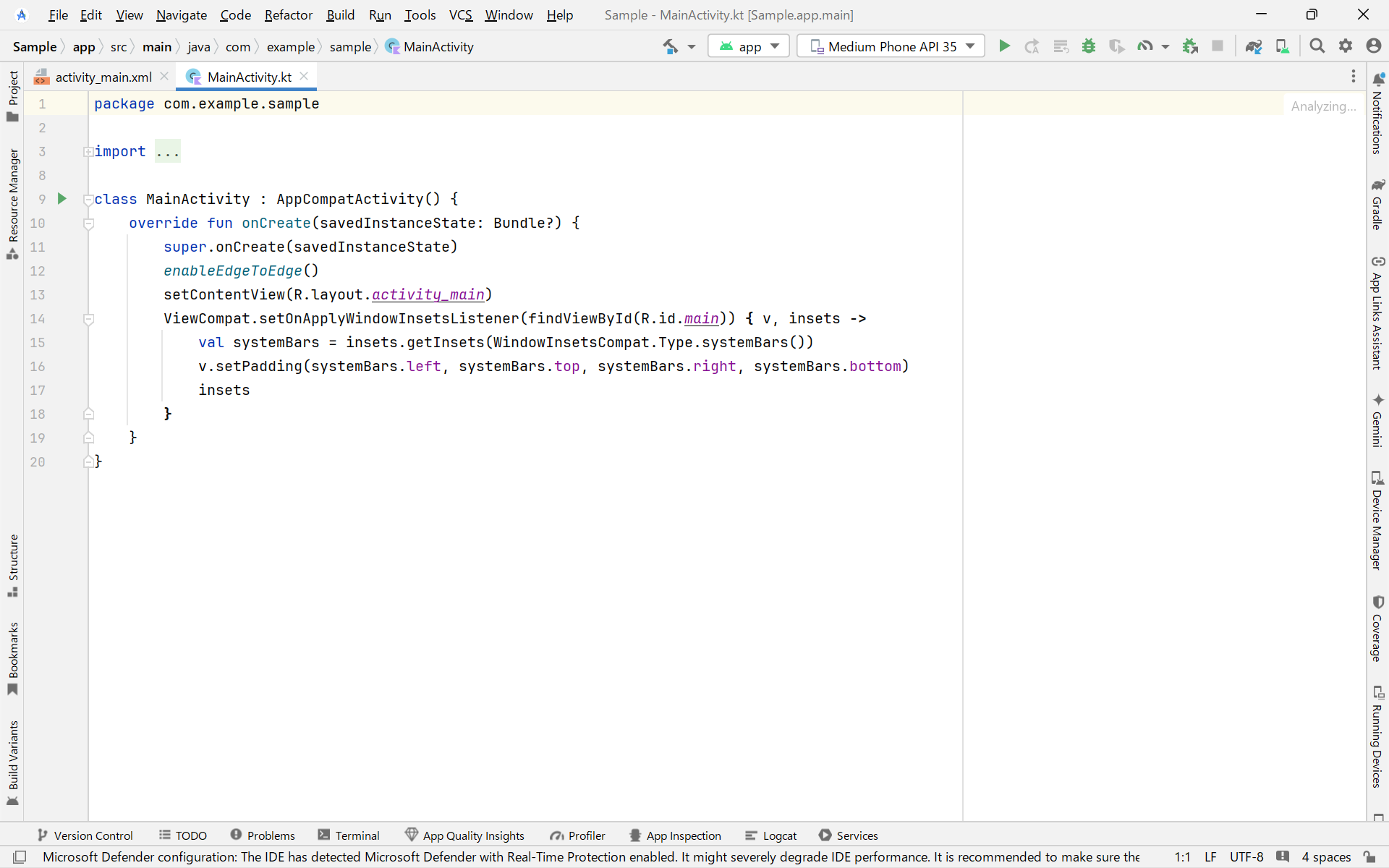
Classic UI
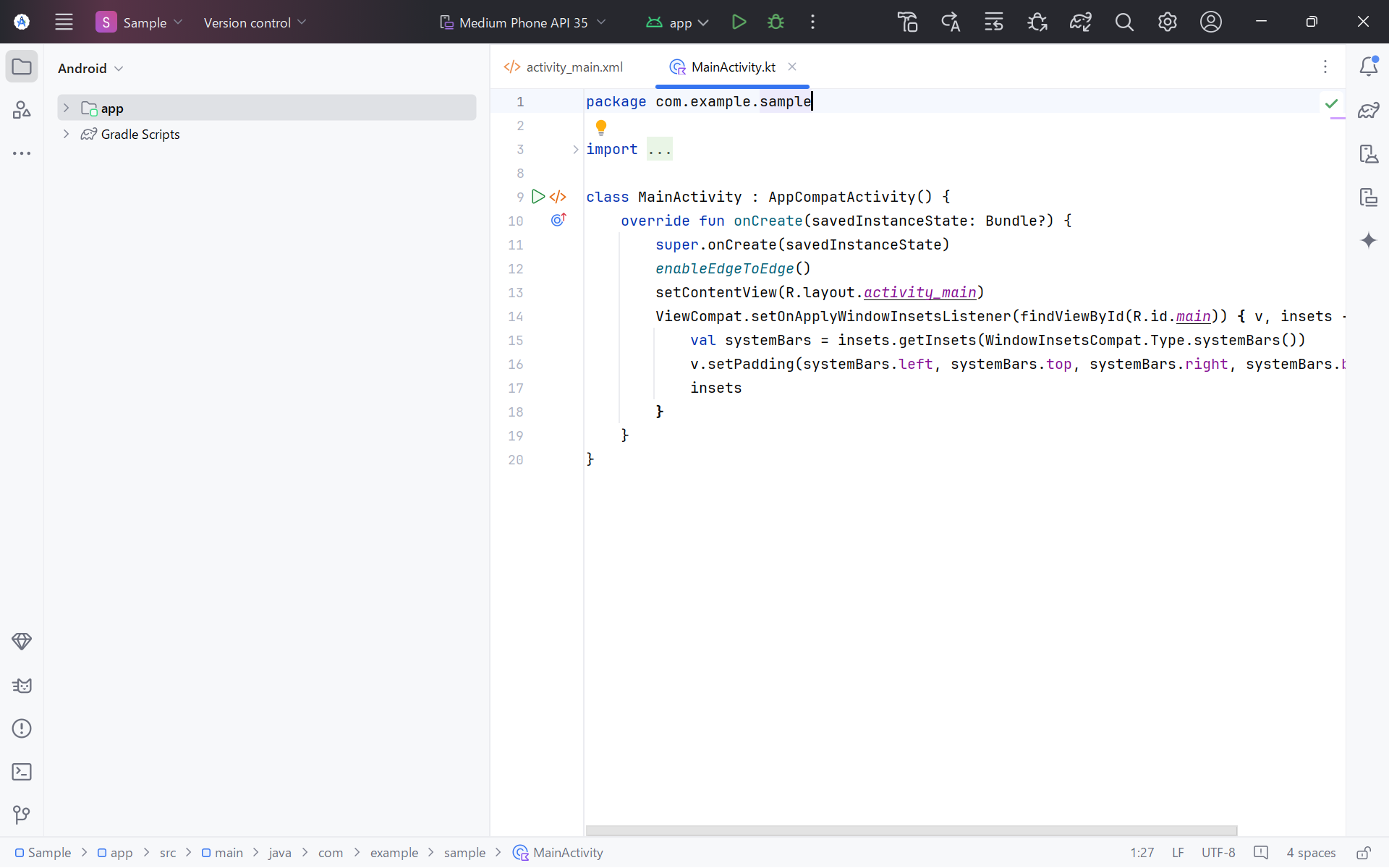
New UI
Classic UI を有効にする
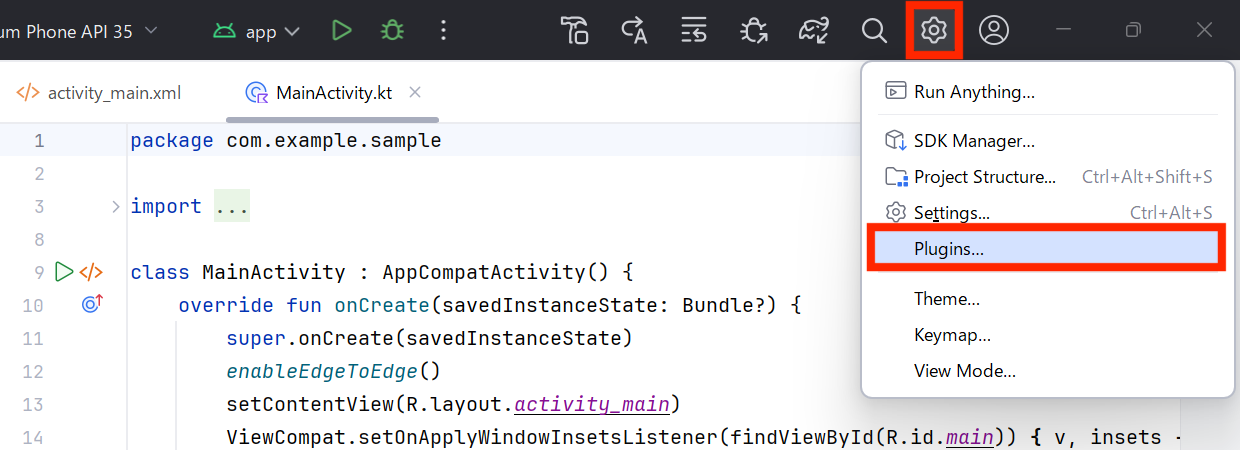
Android Studio 画面右上の アイコンをクリックして、Plugins… を選択します。
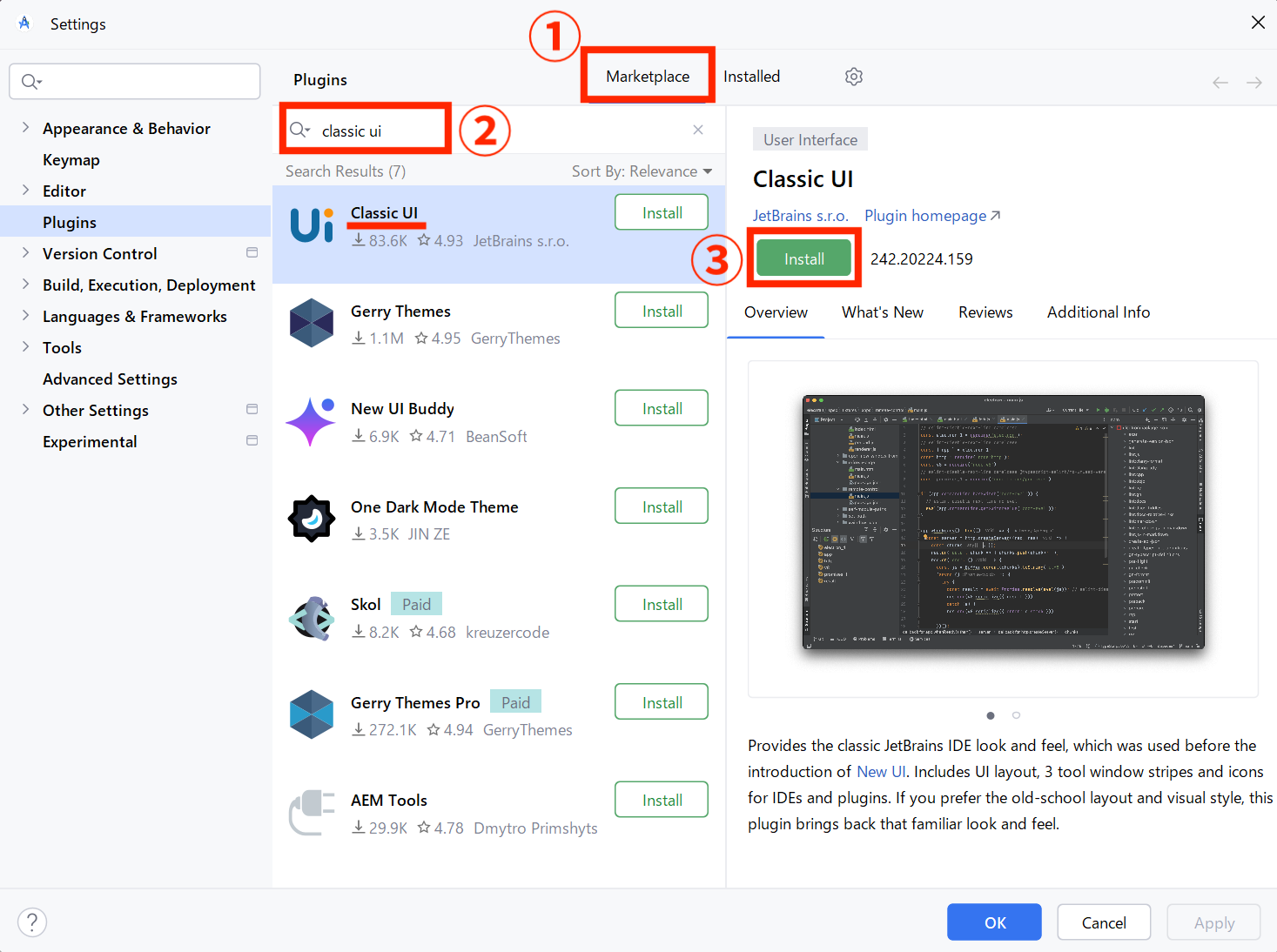
① Marketplace をクリック、② 検索ボックスに classic ui と入力、③ Install をクリックします。
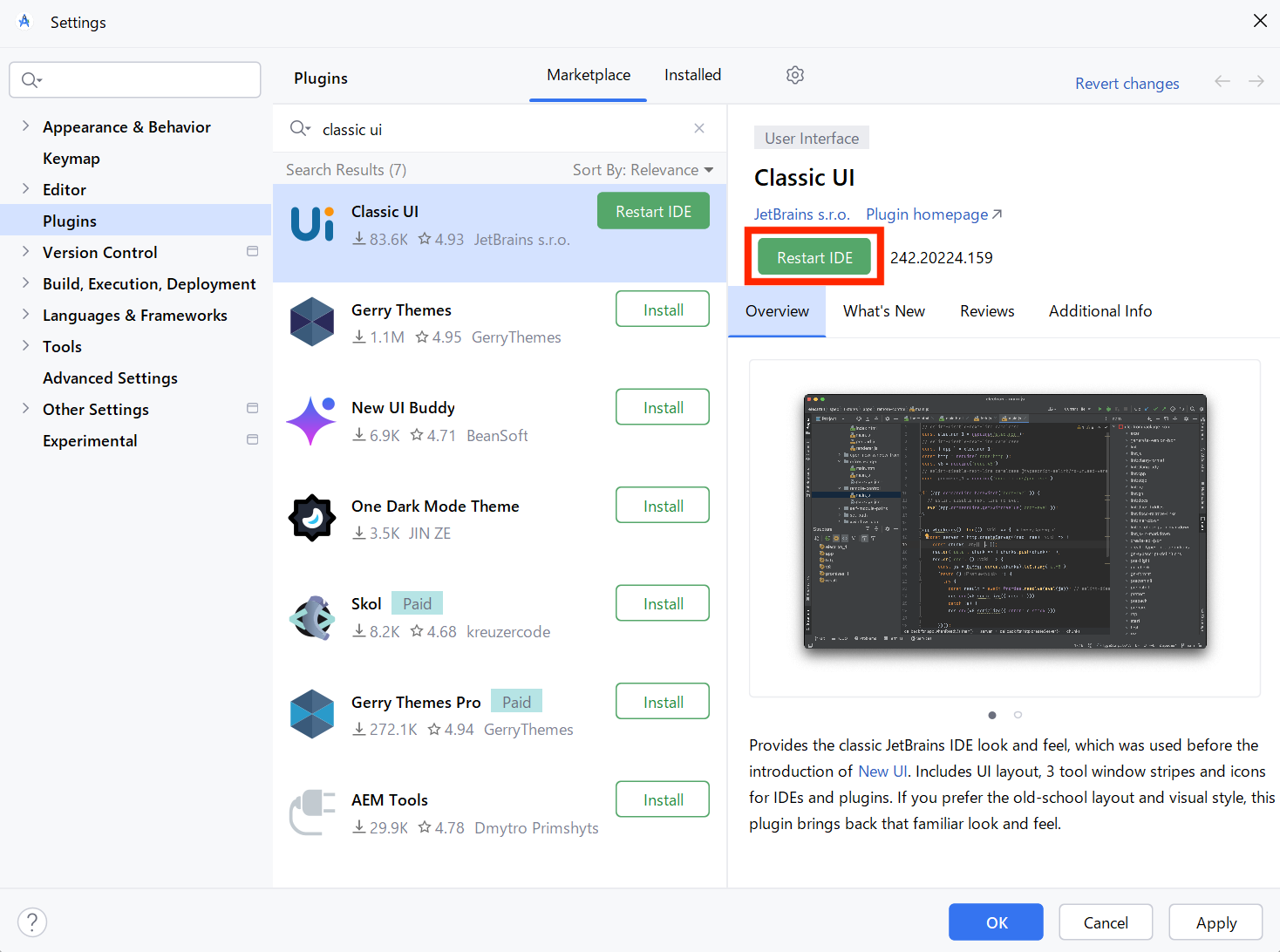
Android Studio を再起動する必要があるので、Restart IDE をクリックします。
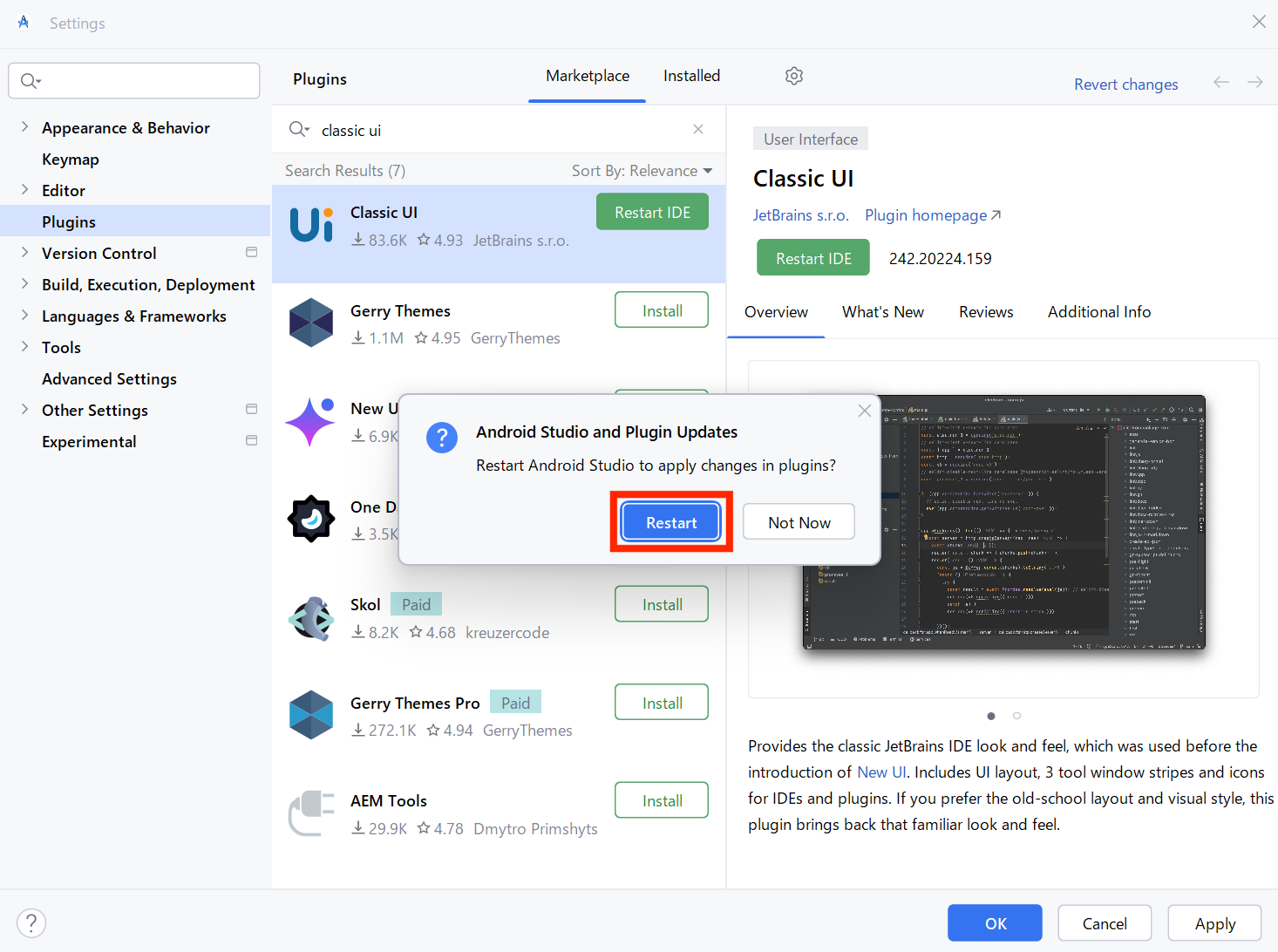
Restart をクリックします。
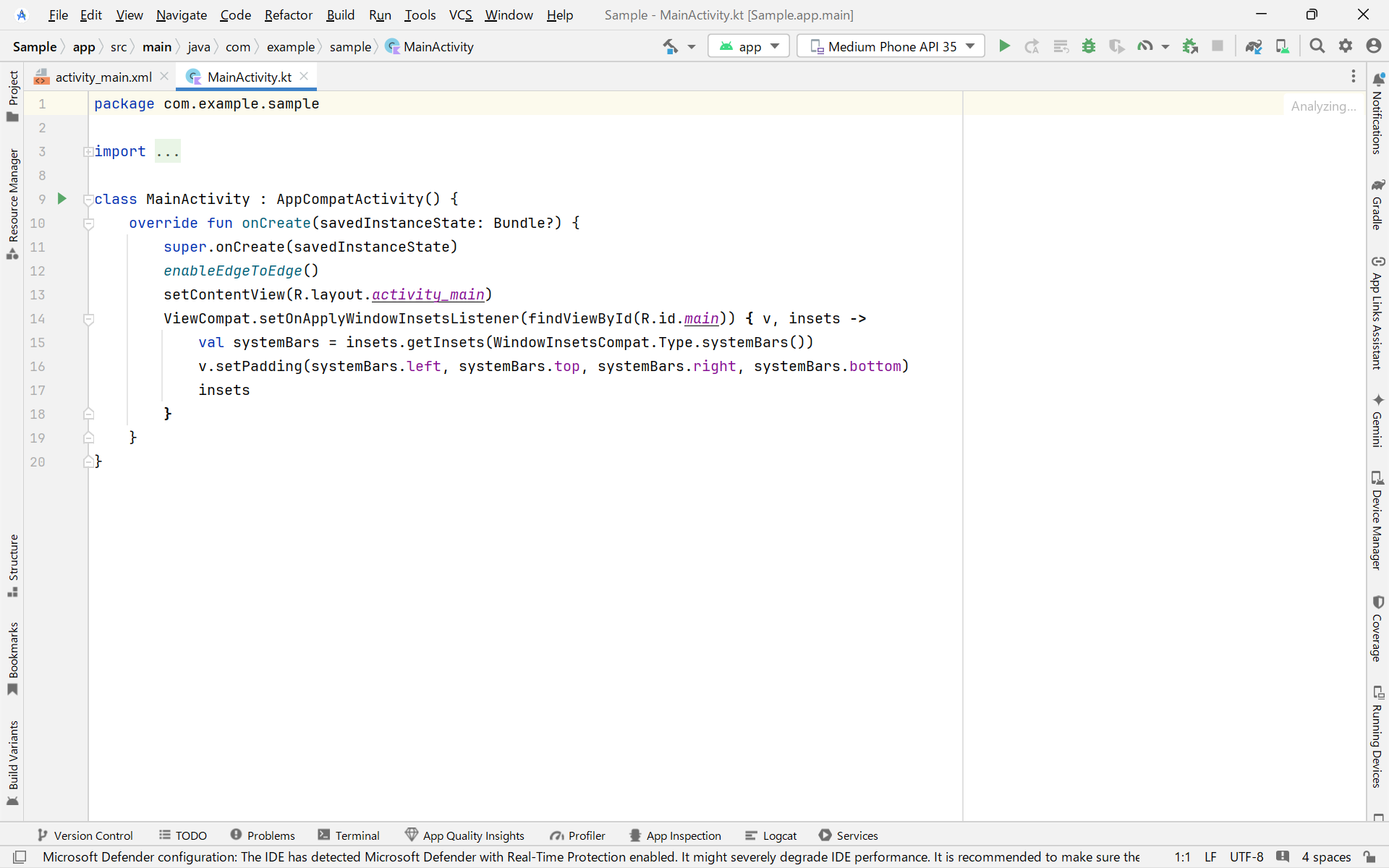
再起動されると Classic UI になっています。
Classic UI を無効にする
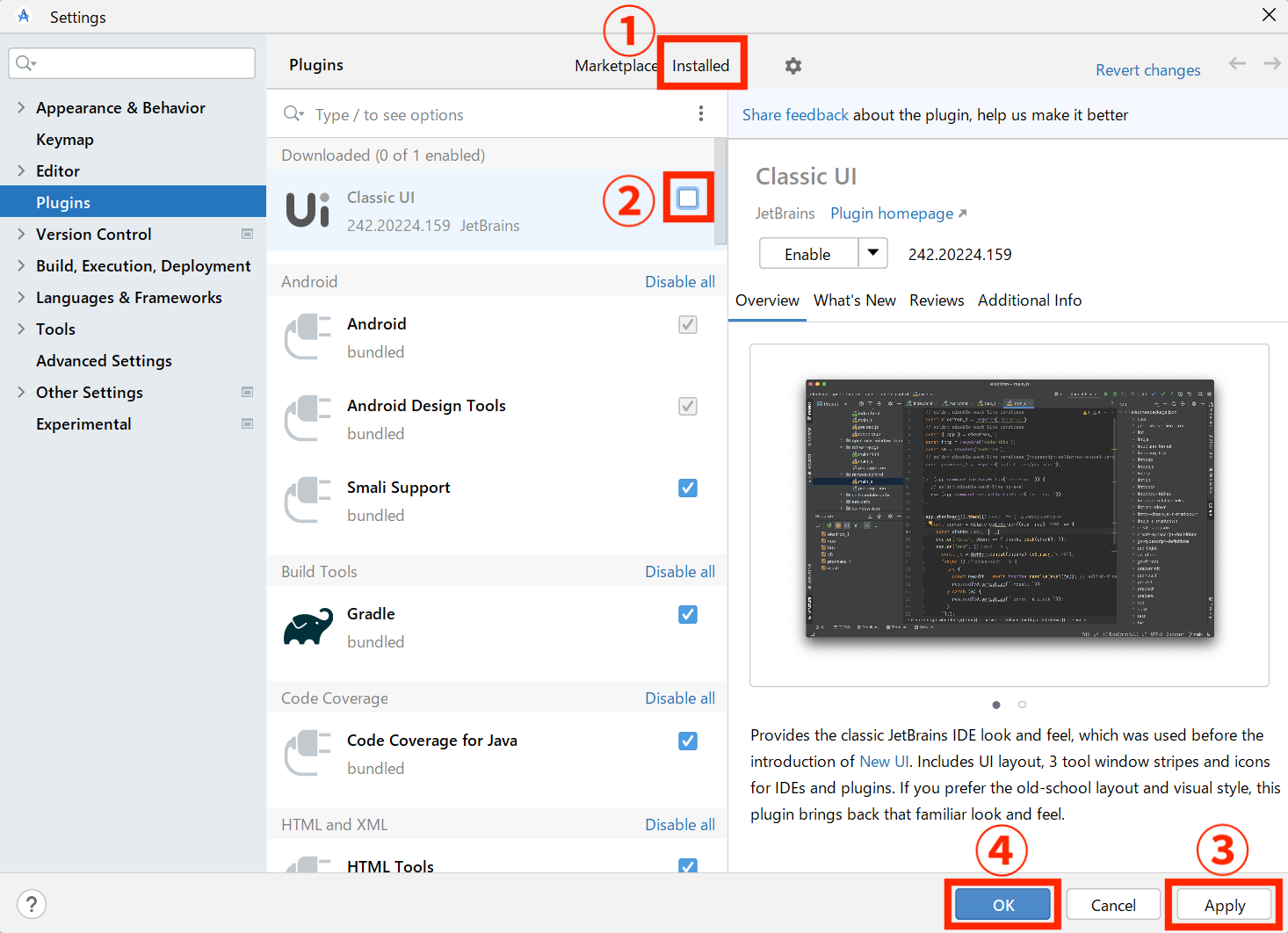
New UI に戻す場合はプラグインを無効にして、Android Studio を再起動します。
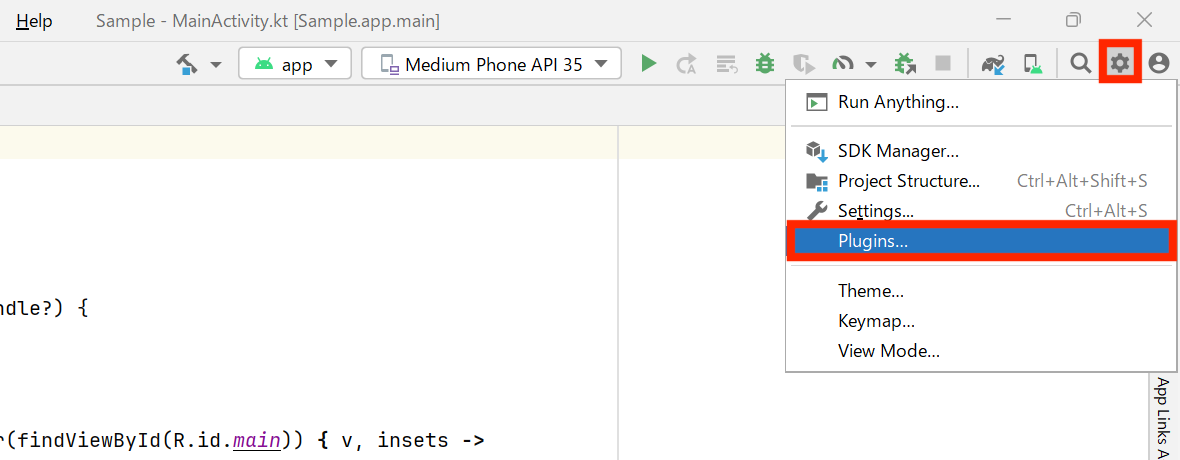
Android Studio 画面右上の アイコンをクリックして、Plugins… を選択します。
① Installed をクリック、② Classic UI のチェックを外す、③ 右下の Apply で変更を反映させて、④ OK をクリックします。
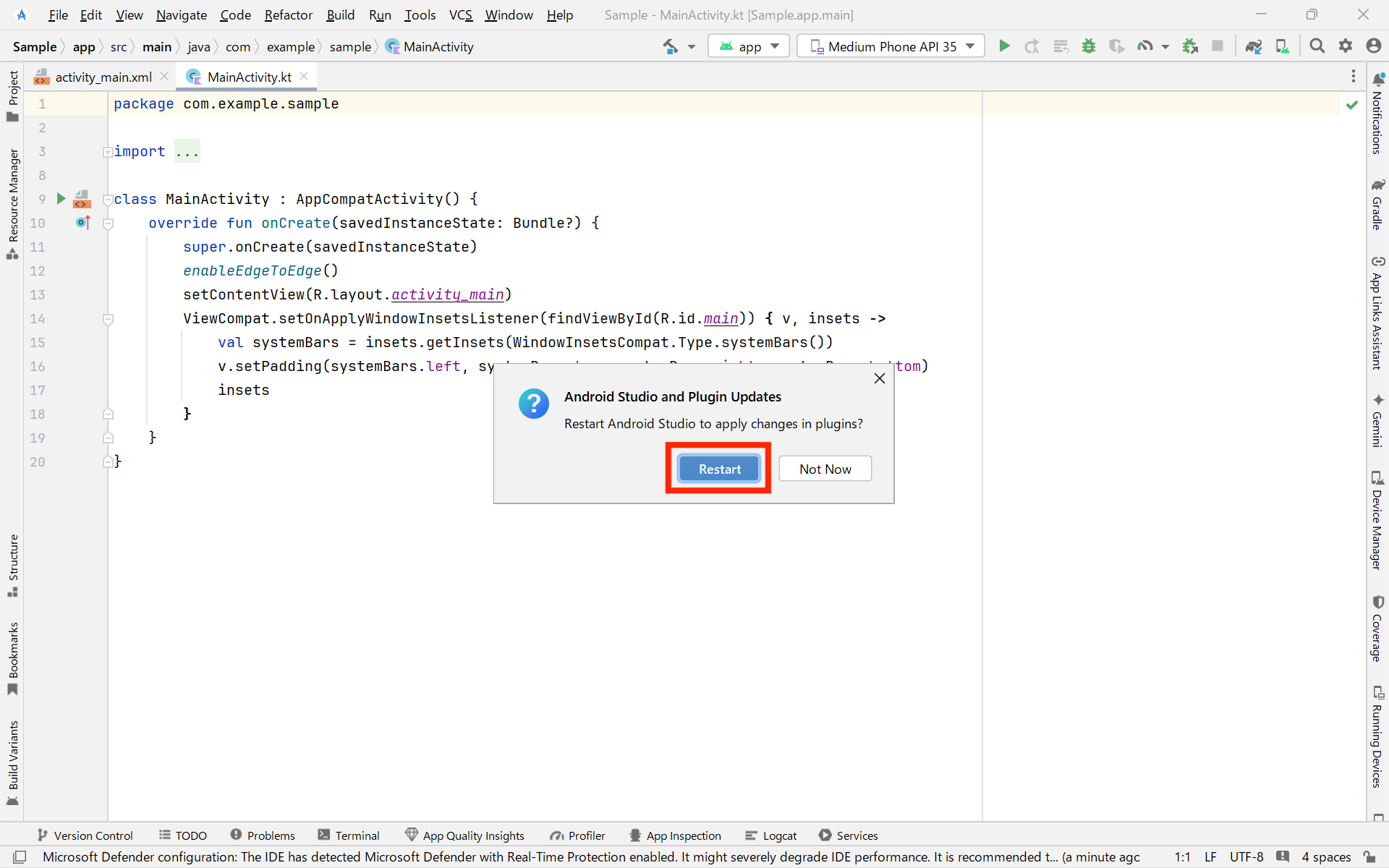
Restart をクリックして Android Studio を再起動します。
0 Comments
古い順
ABOUT ME

書籍やオンライン講座でプログラミングを勉強してフリーランスのプログラマーになりました。
独学でプログラミングを勉強をしている方、基礎は勉強したけれど次に何をすれば良いか分からない...という方のお役に立てるサイトを目指しています。
>> 詳しいプロフィールはこちら
主な使用言語:Kotlin / Swift / Java / PHP
その他運営サイト:請求書作成ツール
独学でプログラミングを勉強をしている方、基礎は勉強したけれど次に何をすれば良いか分からない...という方のお役に立てるサイトを目指しています。
>> 詳しいプロフィールはこちら
主な使用言語:Kotlin / Swift / Java / PHP
その他運営サイト:請求書作成ツール