
【Xcode】iOSアプリを実機でテストする方法

Sara
必要なもの
- Apple ID(無料アカウントでOK)
- iPhone
- USB ケーブル
| Xcode | 16.1 |
| iOS | 18.1.1 |
| macOS | Sequoia 15.1.1 |
実機でテストする方法
1. Apple ID でログイン
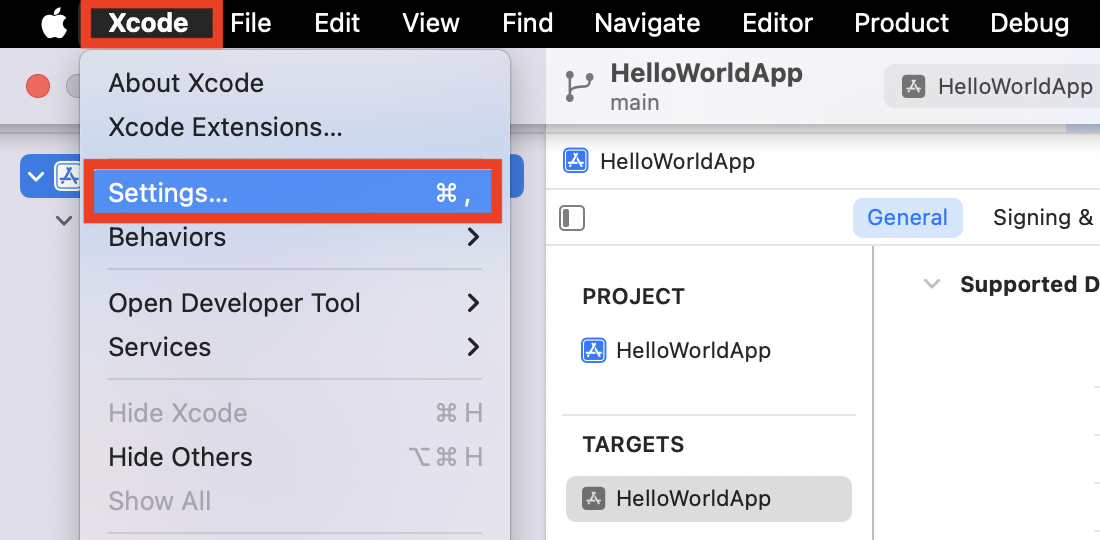
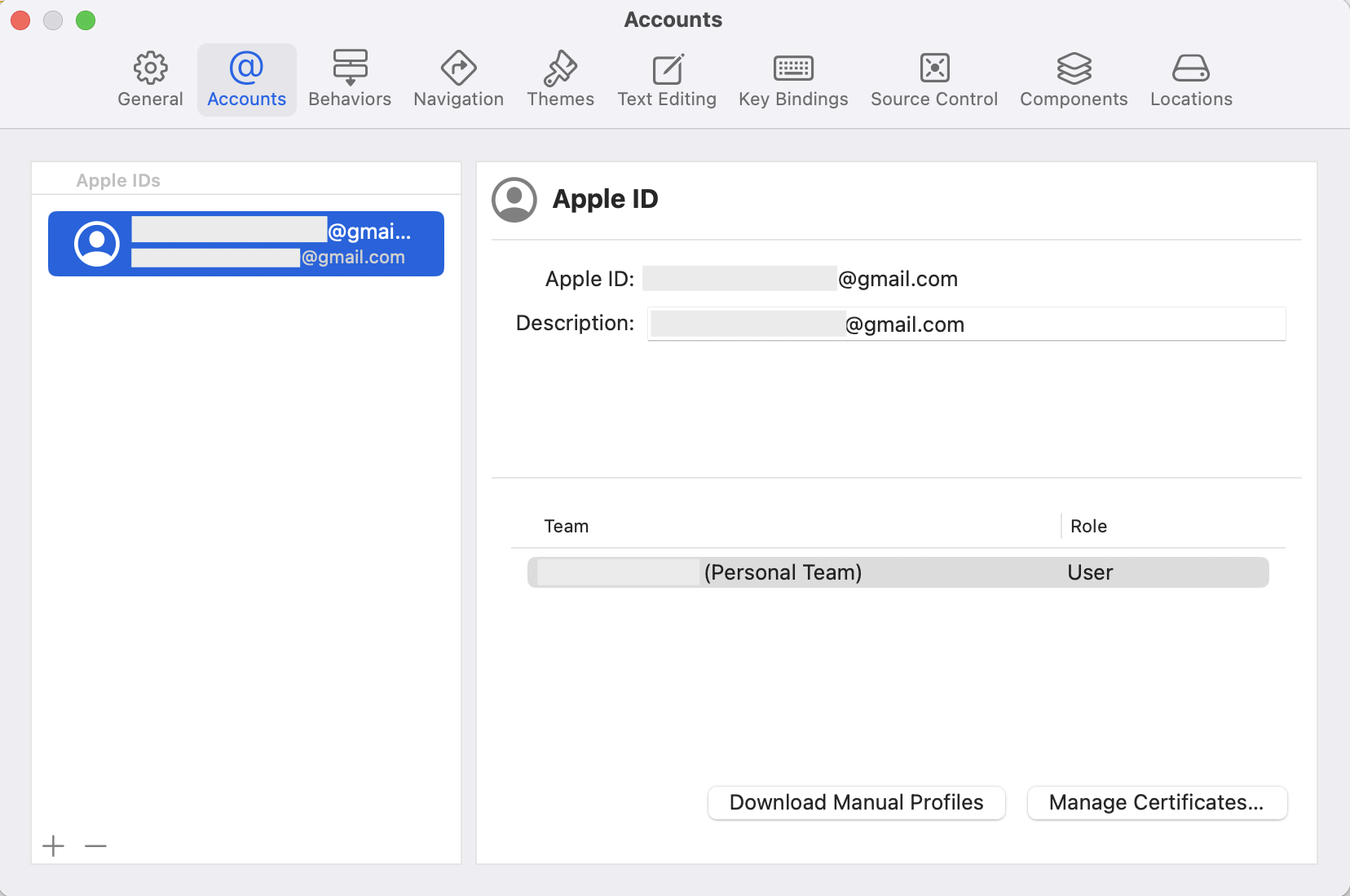
画面上部のメニューから Xcode → Settings… を開きます。
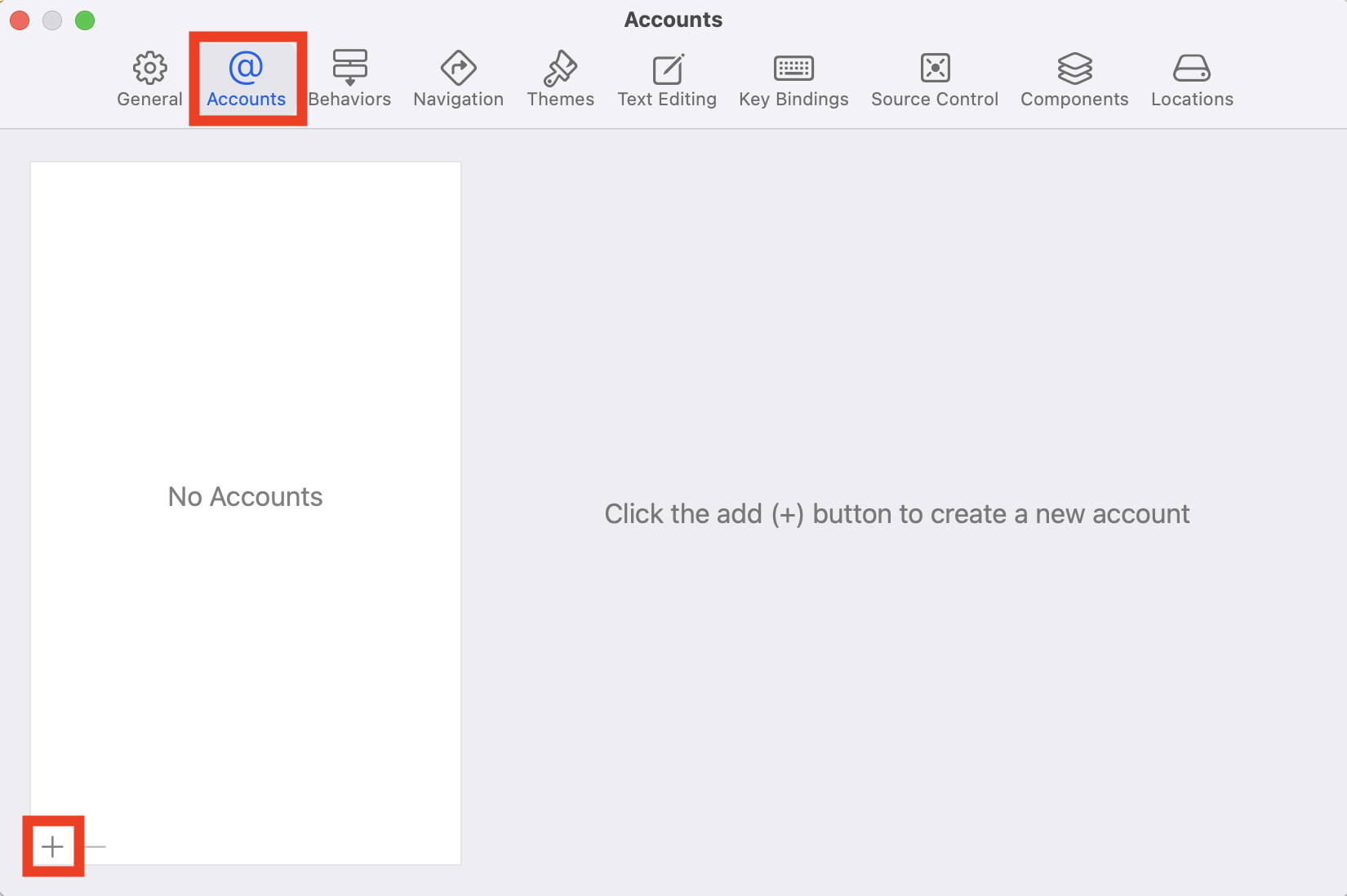
Accounts を開いて、左下の + をクリックします。
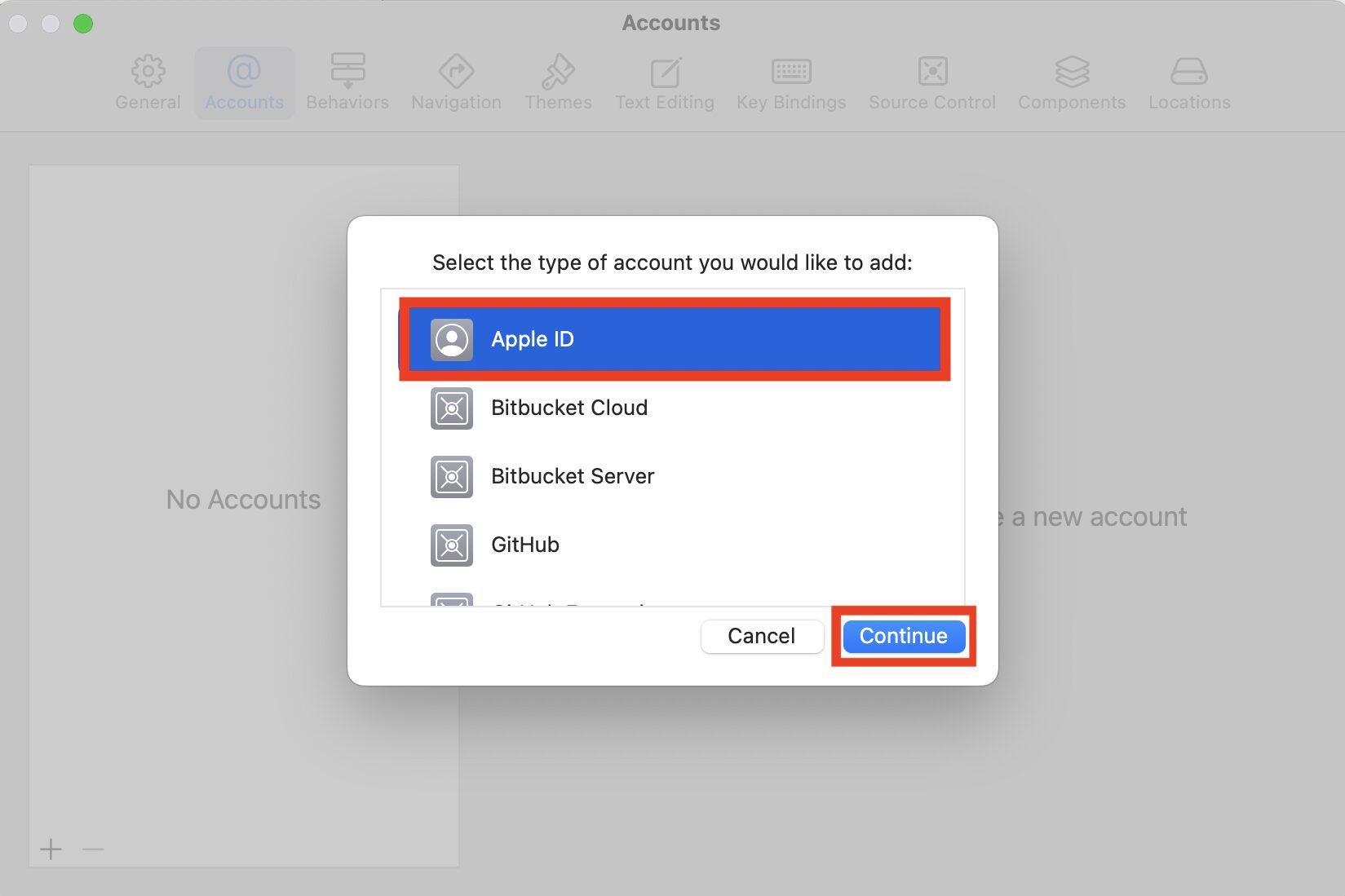
Apple ID を選択して Continue をクリックします。
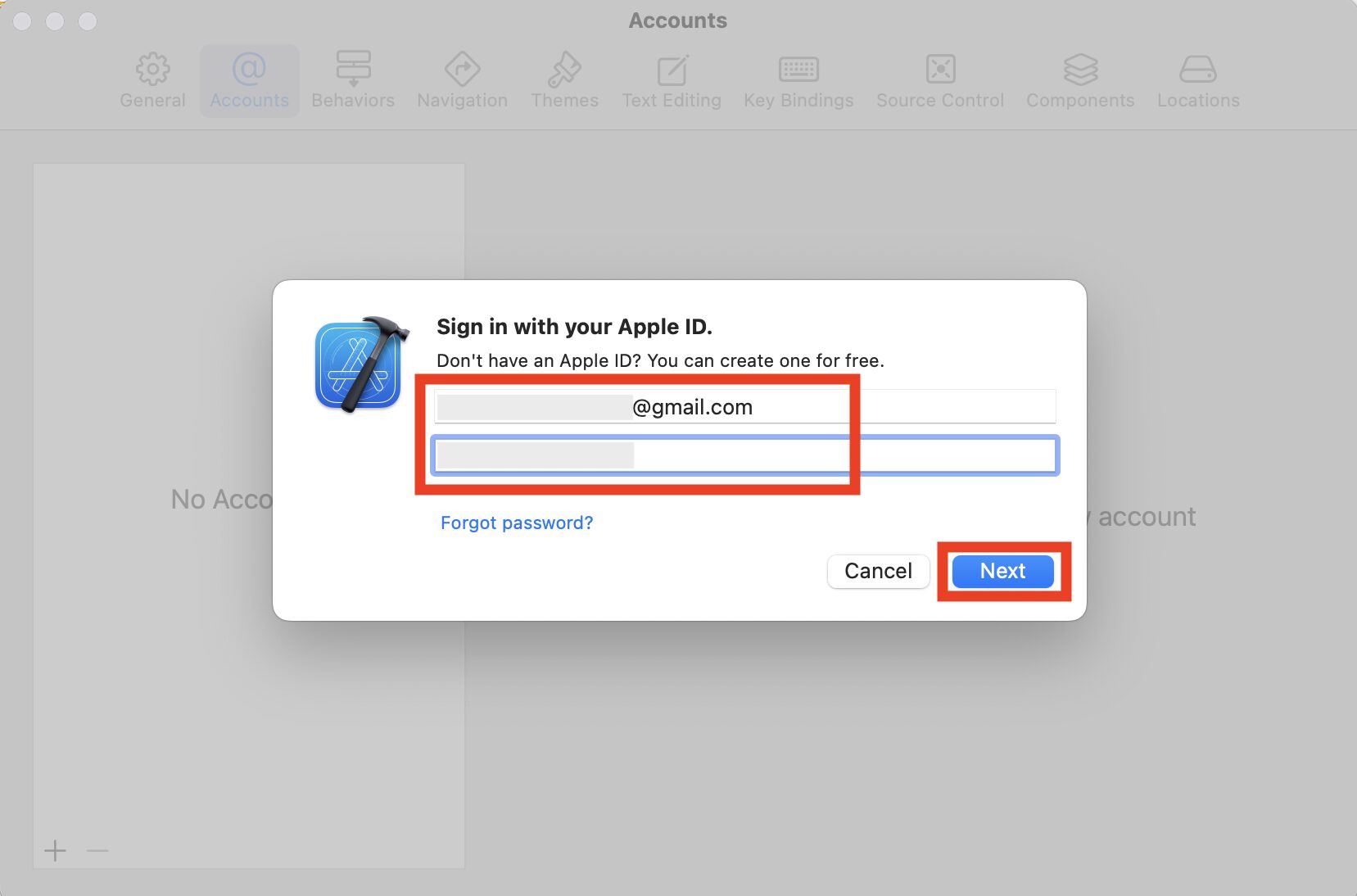
ログイン情報を入力して Next を押します。
ログインできるとアカウントが追加されます。
2. 設定
① プロジェクトファイルを開く → ② TARGETS を選択 → ③ Signing &Capabilities タブを開く → ④ Automatically manage signing をチェック → ⑤先ほど追加したアカウントを選択します。
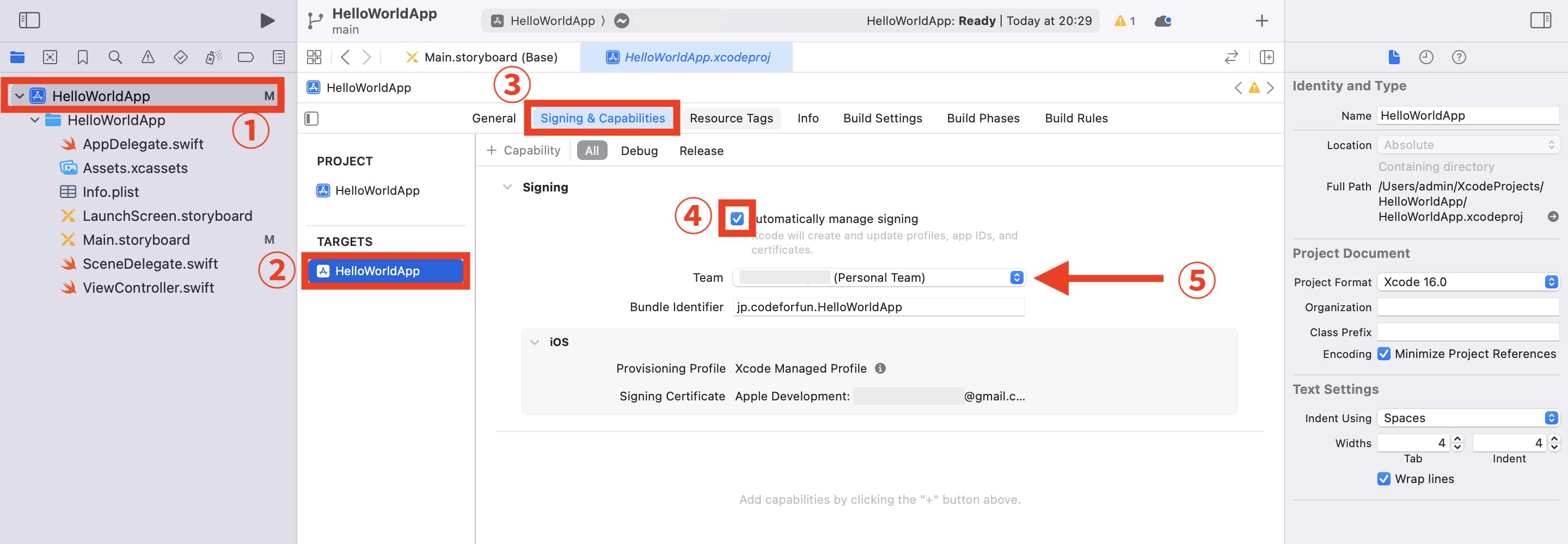
ここでエラーメッセージが出てしまう場合はログイン情報を再度確認します。
また Bundle Identifier が com.example.HelloWorldApp のように com.example を使った文字列になっているとエラーになります。
3. デベロッパモードを有効化(要再起動)
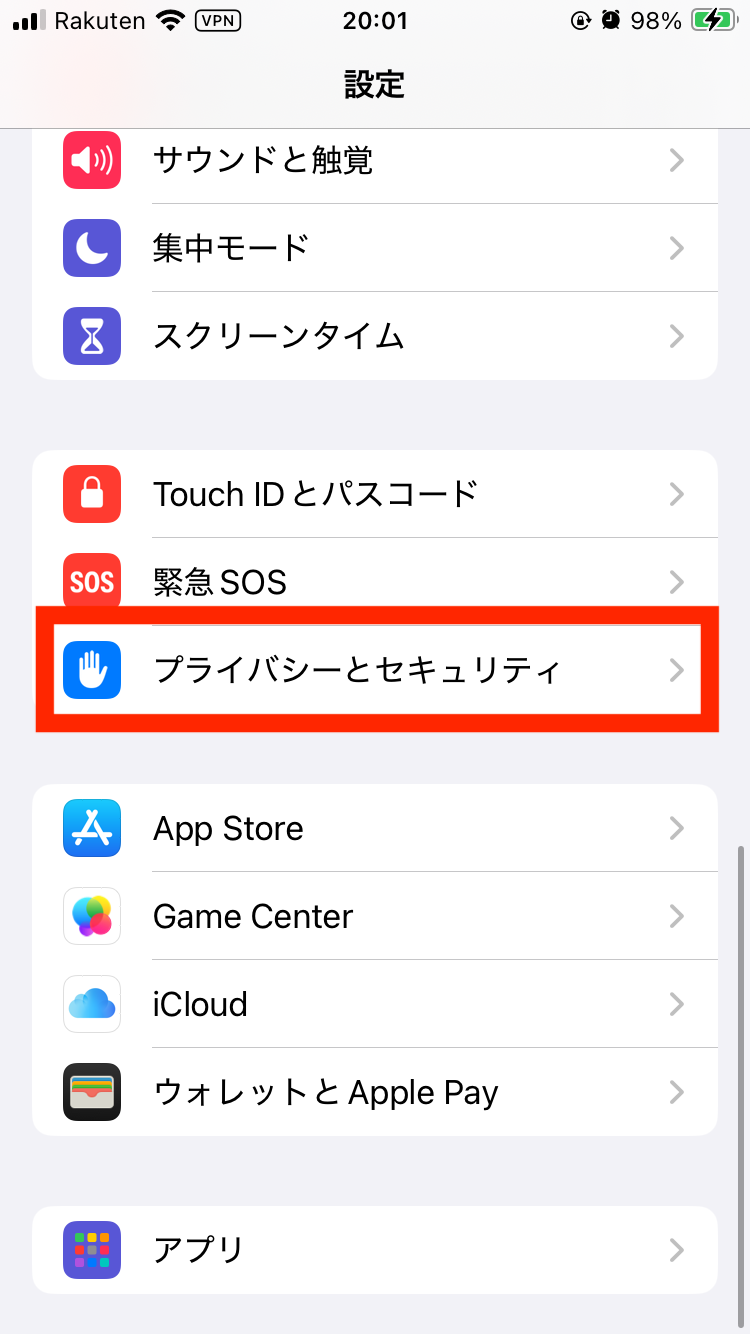
iPhone から 設定 → プライバシーセキュリティを開きます。
デベロッパモードを開きます。
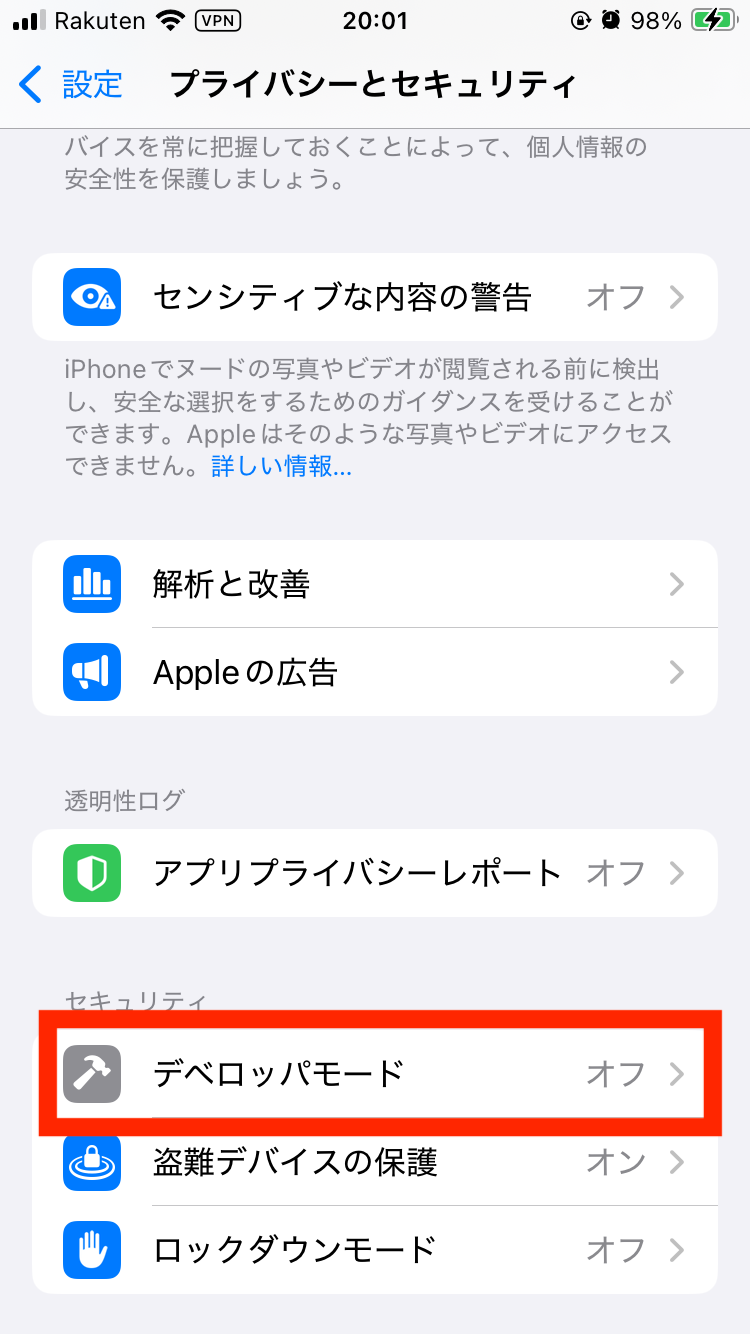
デベロッパモードを ON にして、iPhone を再起動をします。
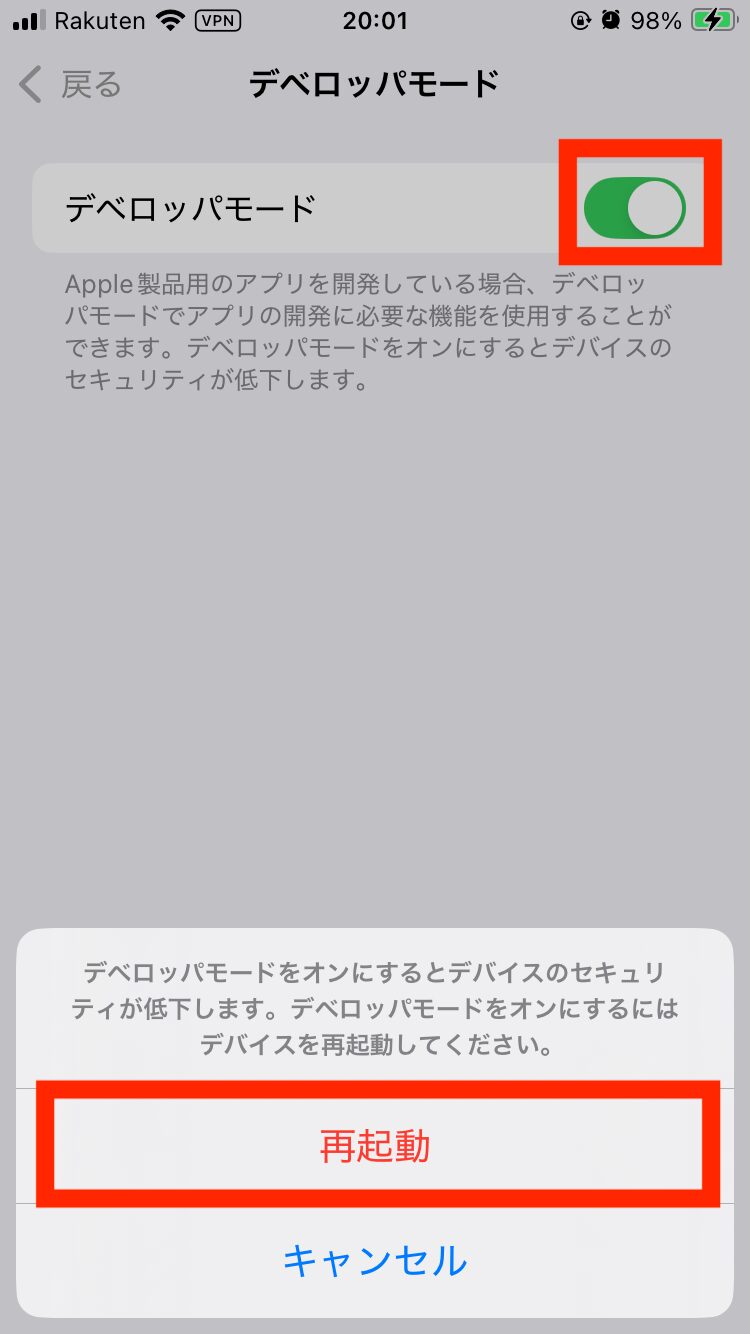
4. アプリを実行
iPhone が再起動できたら USB ケーブルでパソコンと接続します。
上部メニューから実機を選択してアプリを実行します。
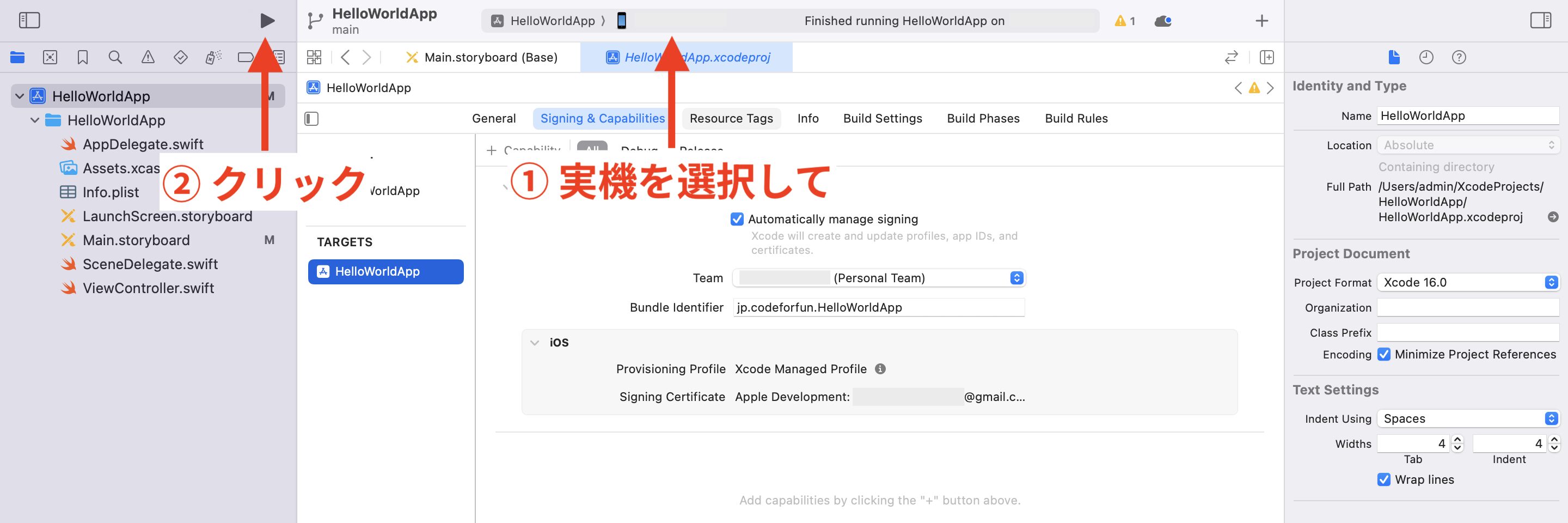
以下のエラーが出た場合は iPhone 側の設定を行います。
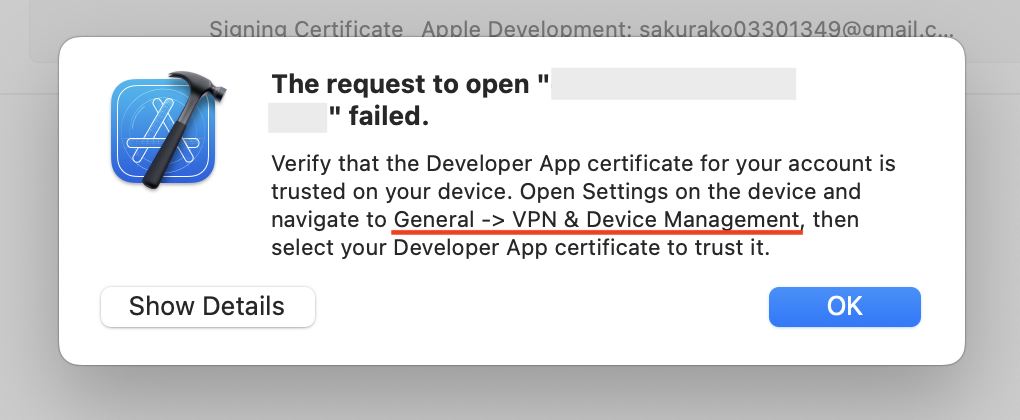
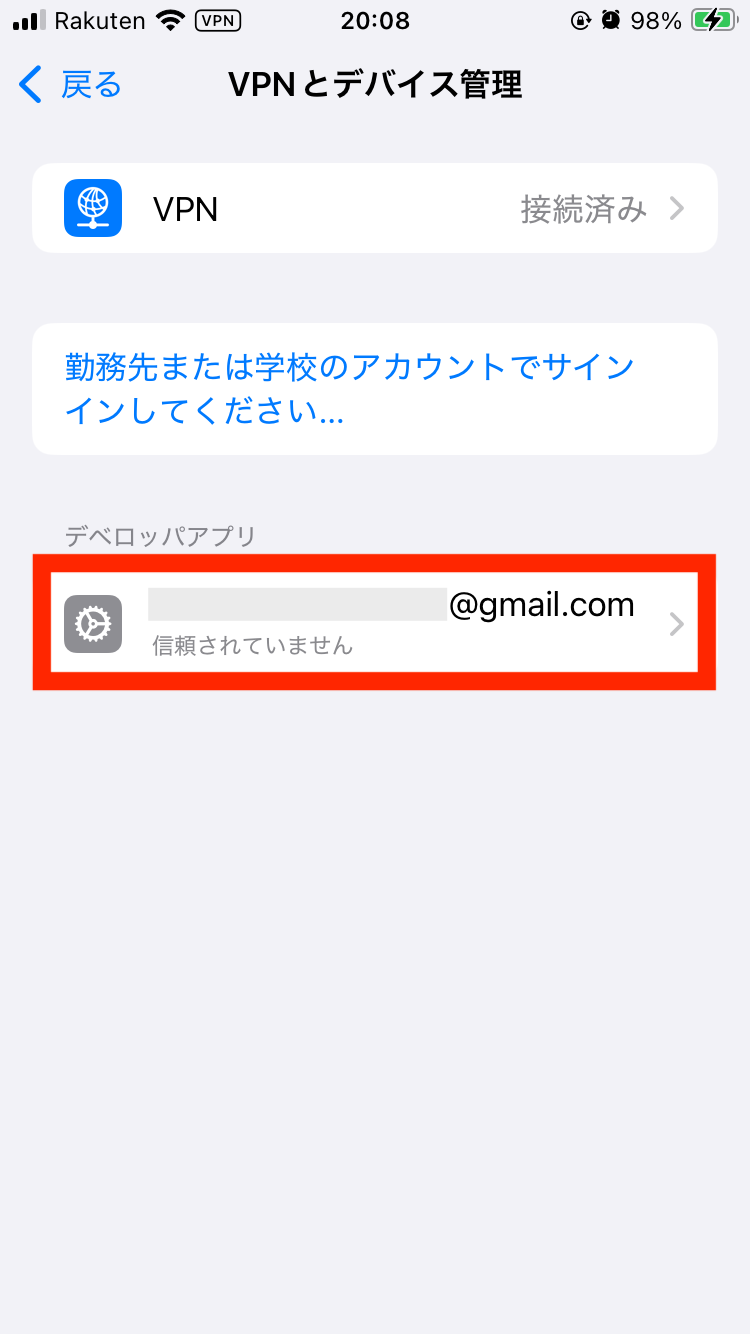
設定 → 一般 → VPN とデバイス管理を開きます。
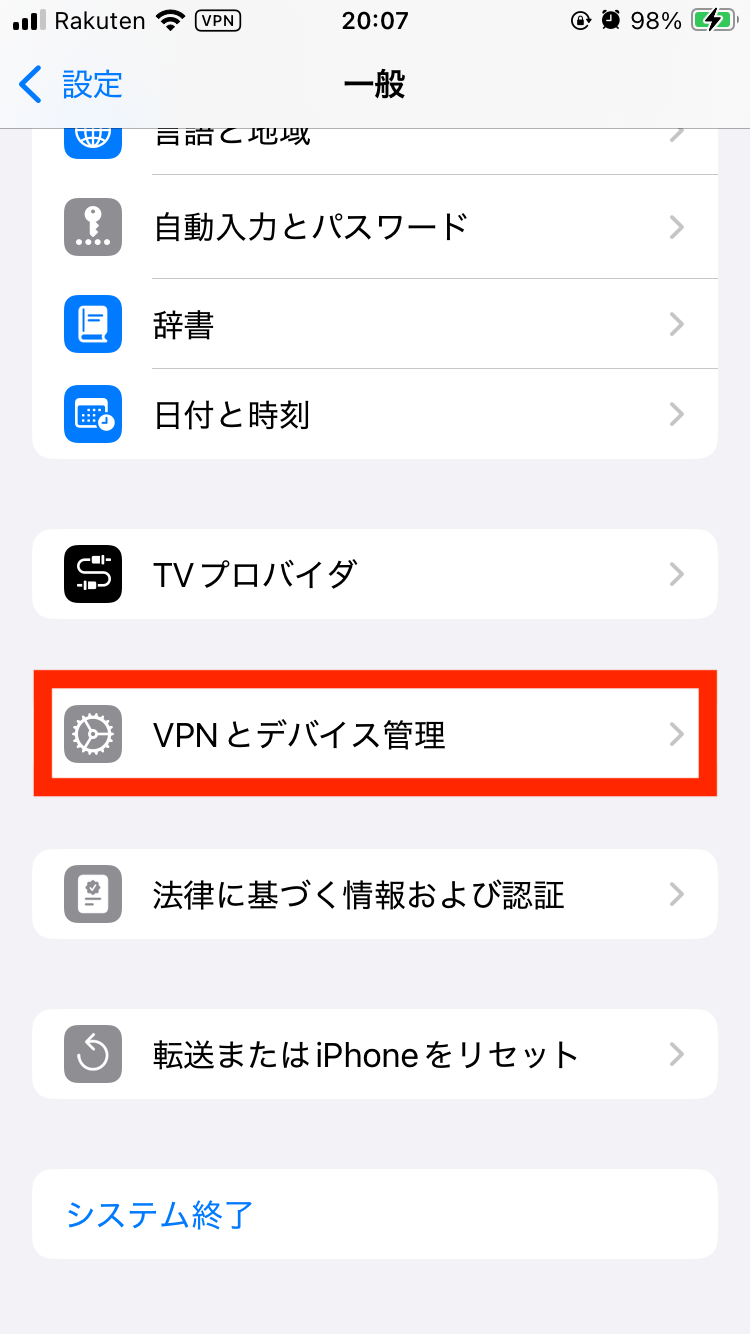
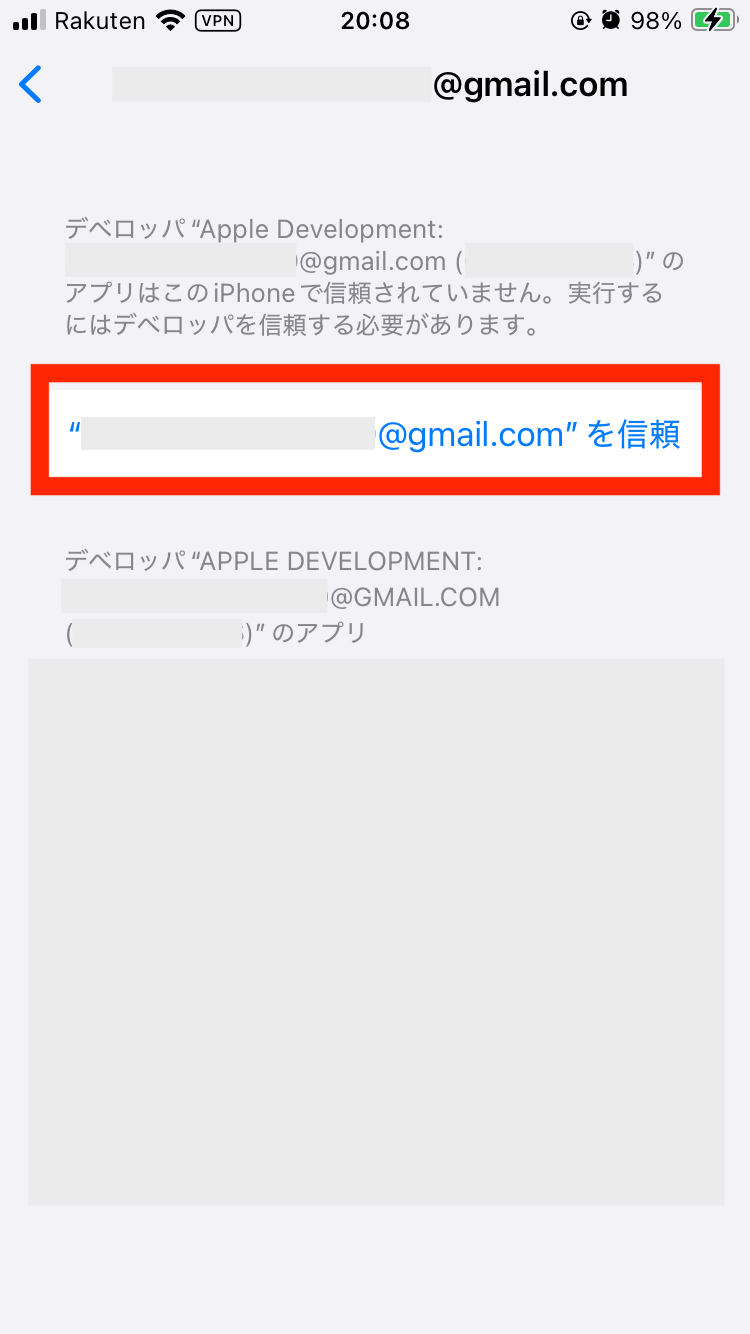
アカウント名をタップします。
“アカウント名”を信頼をタップして、接続を許可してください。
0 Comments
古い順
ABOUT ME

書籍やオンライン講座でプログラミングを勉強してフリーランスのプログラマーになりました。
独学でプログラミングを勉強をしている方、基礎は勉強したけれど次に何をすれば良いか分からない...という方のお役に立てるサイトを目指しています。
>> 詳しいプロフィールはこちら
主な使用言語:Kotlin / Swift / Java / PHP
その他運営サイト:請求書作成ツール
独学でプログラミングを勉強をしている方、基礎は勉強したけれど次に何をすれば良いか分からない...という方のお役に立てるサイトを目指しています。
>> 詳しいプロフィールはこちら
主な使用言語:Kotlin / Swift / Java / PHP
その他運営サイト:請求書作成ツール