
【書籍】最新の Android Studioと書籍の開発画面を合わせる方法
Sara
この記事は【書籍】いきなりプログラミング Android アプリ開発 の補足です。
2024年10月追記
最新版の Android Studio では、この記事で紹介している設定方法が利用できなくなりました。
Android Studio Ladybug で Classic UI に戻す方法 で設定をしてください。
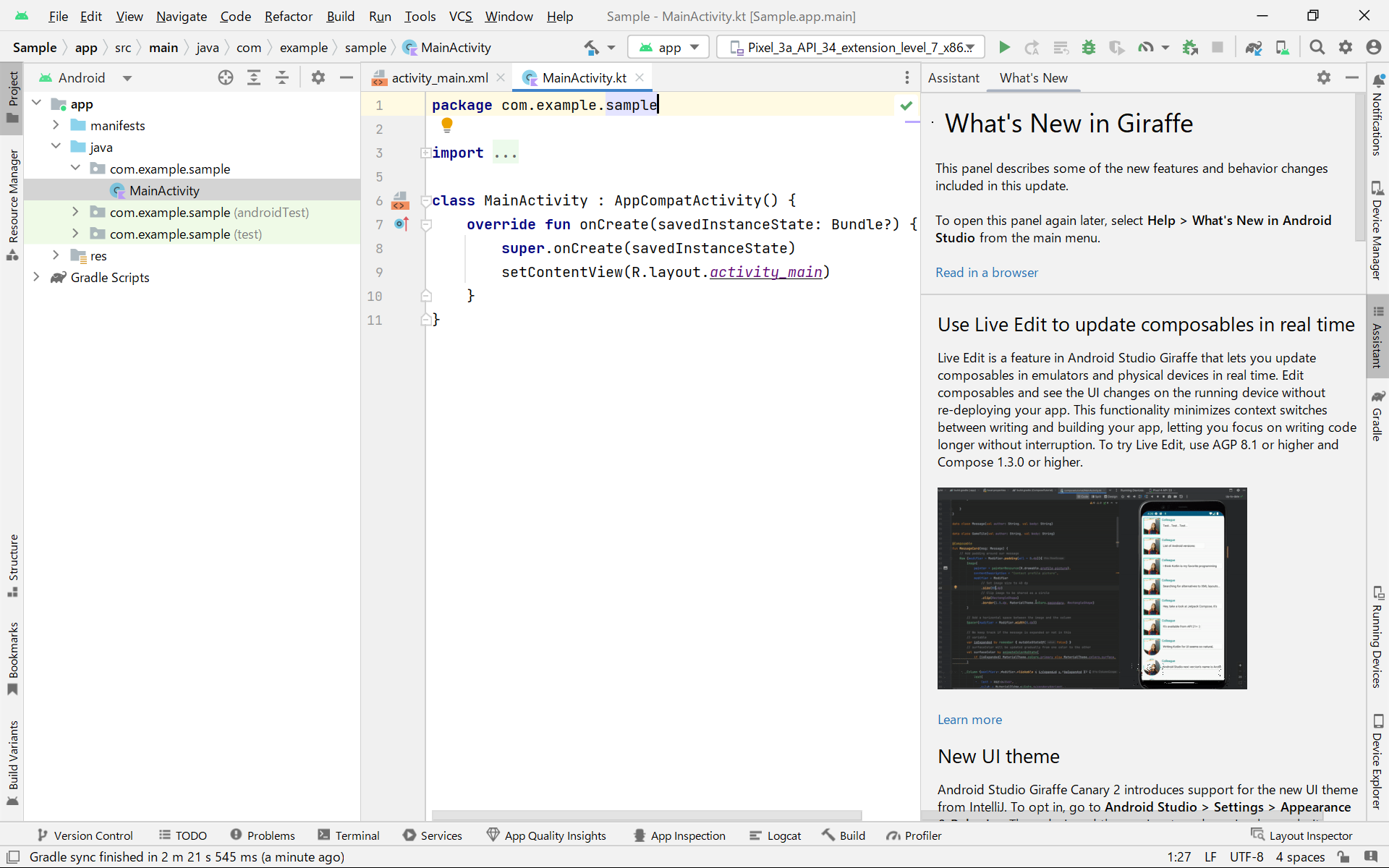
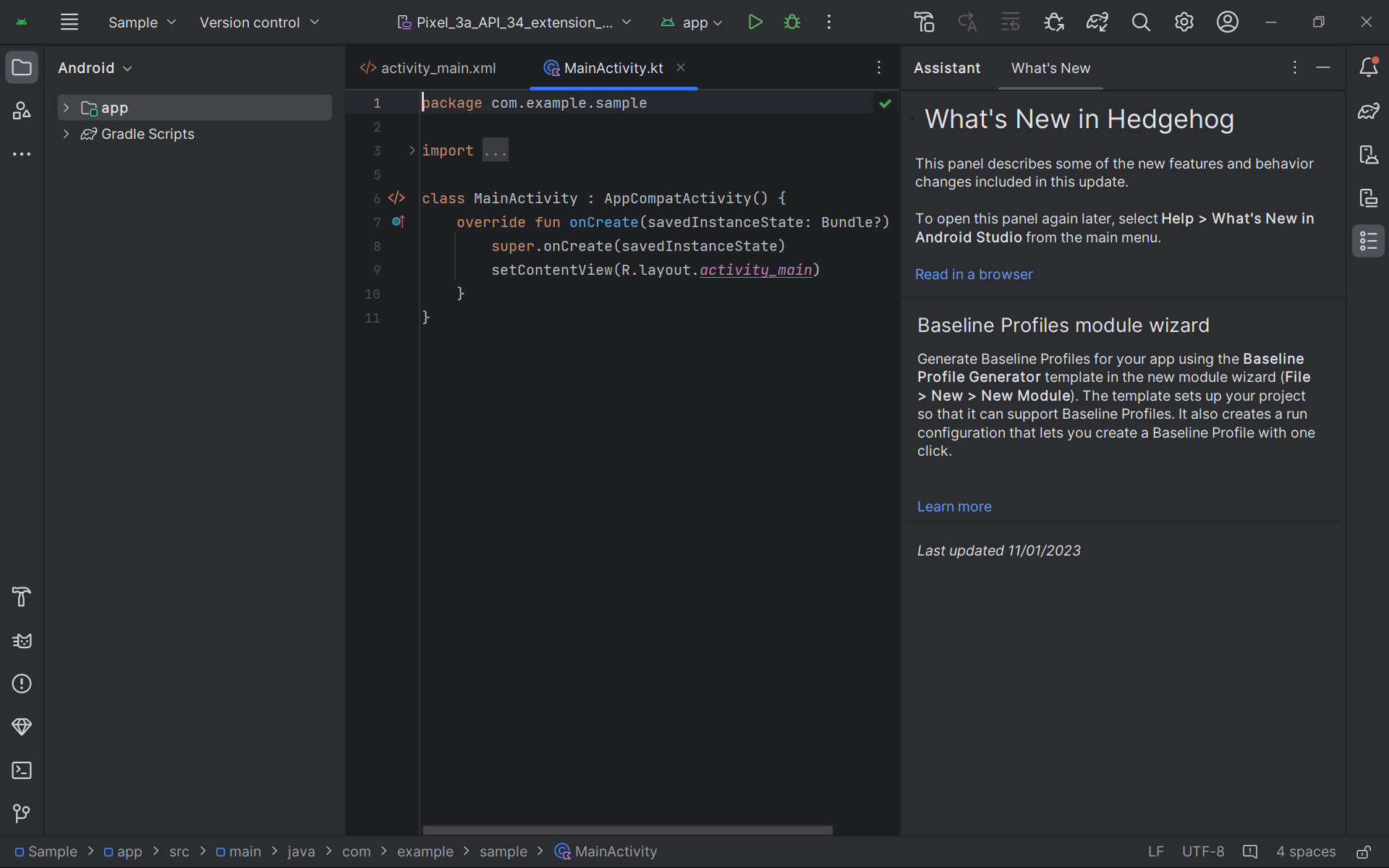
最新版 Android Studio Hedgehog からインストール後の開発画面が変わりました。
最新の開発画面での補足記事も作成予定ですが、この記事では書籍と同じ画面で進めるための設定方法を紹介します。
Giraffe(書籍)
Hedgehog以降(最新版)
設定方法
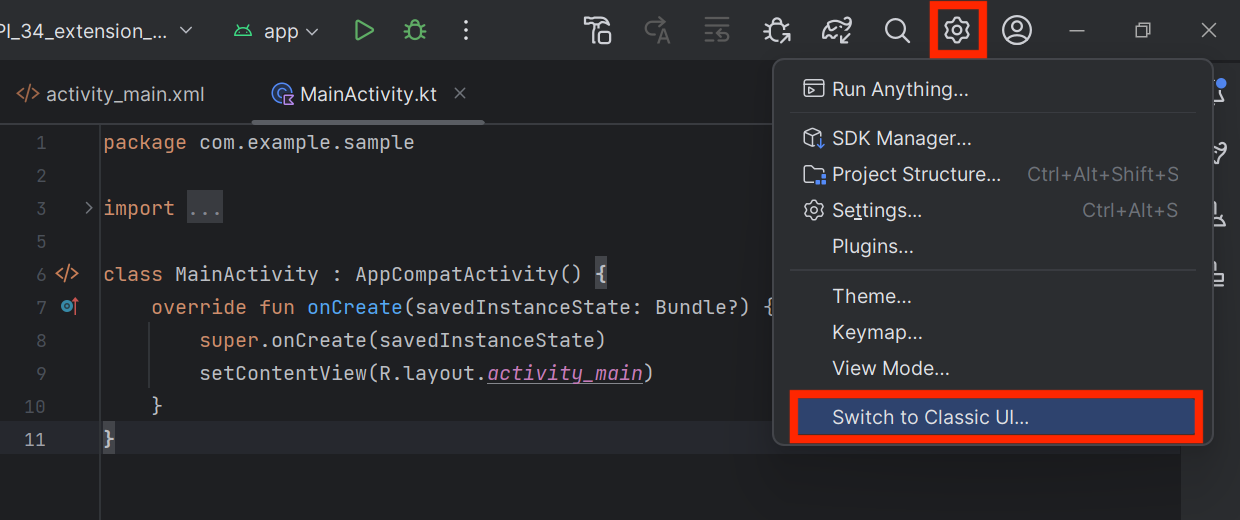
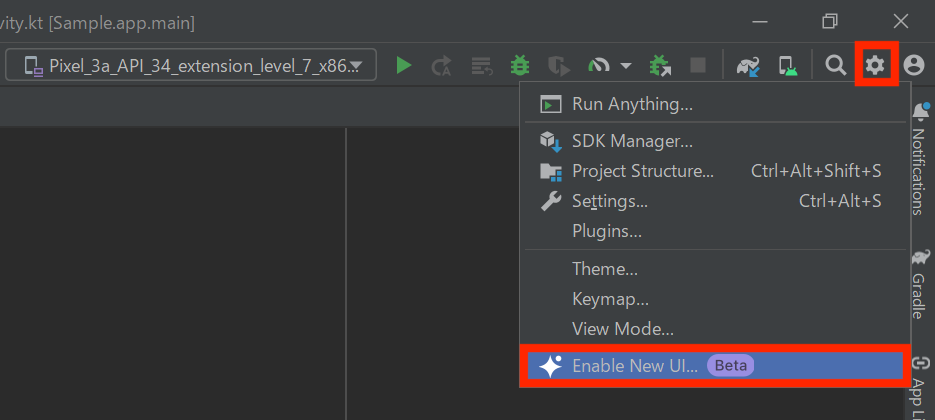
Android Studio の画面右上にある設定マーク をクリックして、Switch to Classic UI… を選択します。
Restart をクリックして Android Studio を再起動をします。
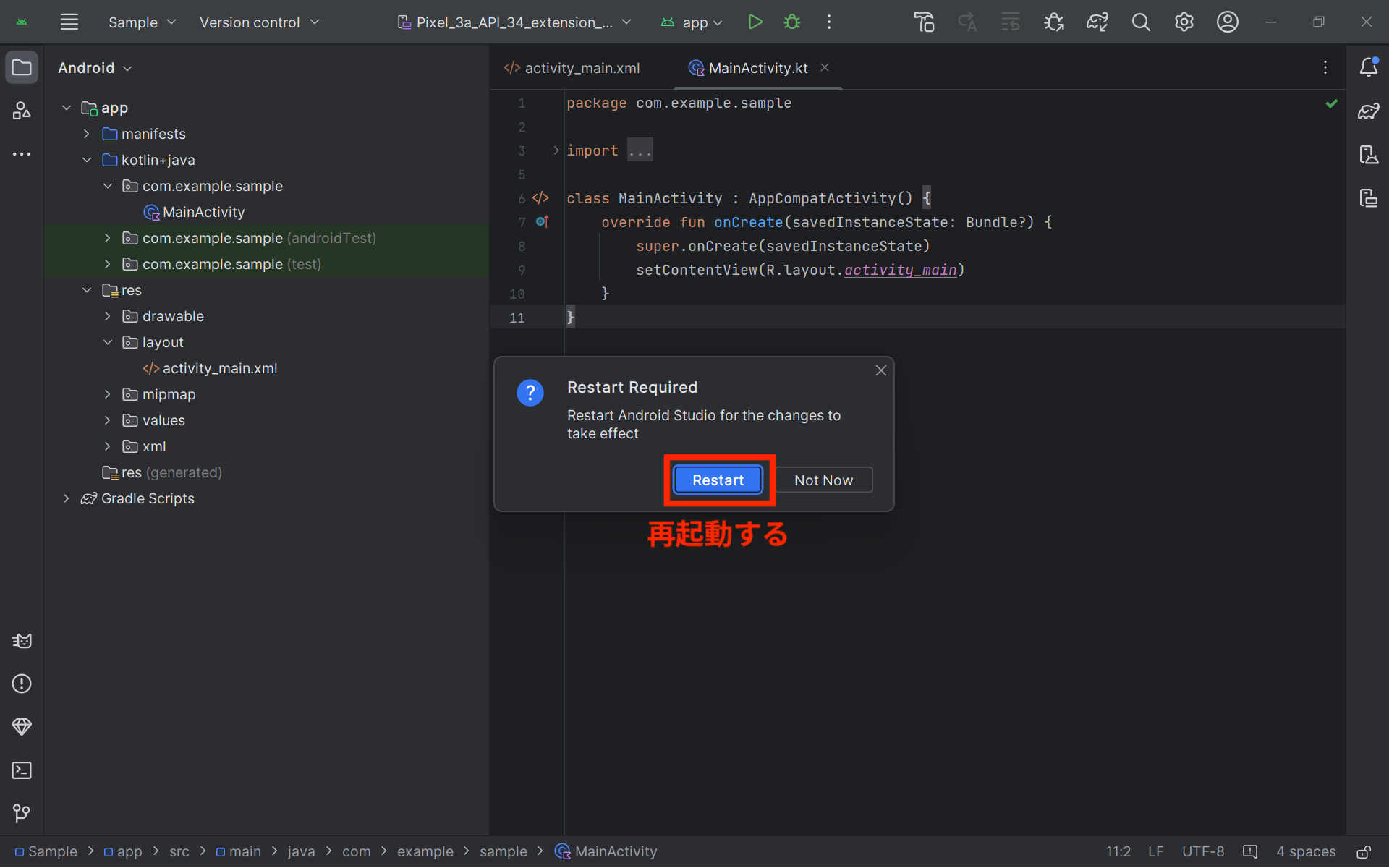
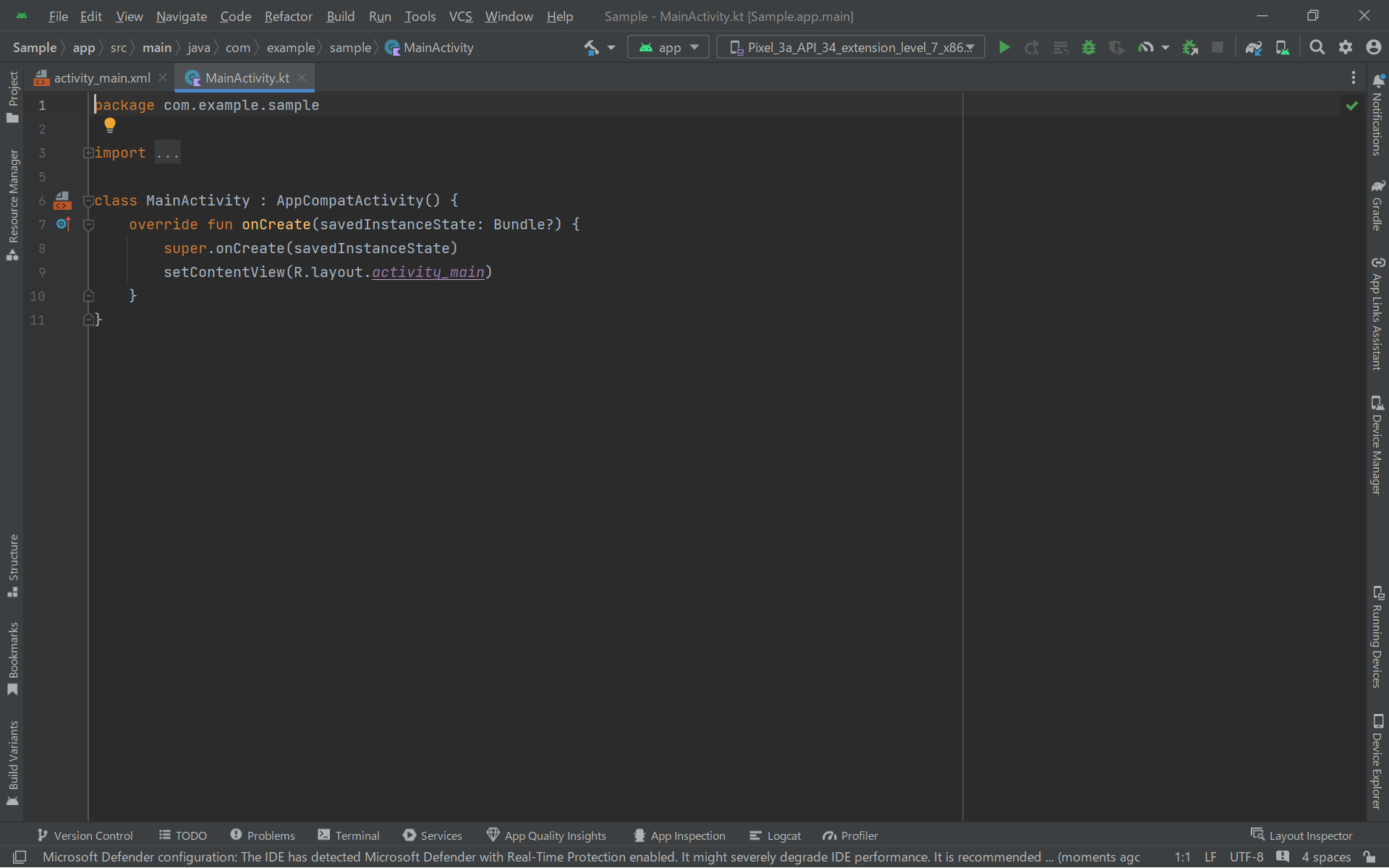
再起動が完了すると、書籍と同じ画面で開発を進めることができます。
インストール時の画面に戻す場合は、画面右上にある設定マーク をクリックして、Enable New UI… を選択します。
あわせて読みたい
【Android Studio】テーマカラーの変更方法
ABOUT ME

書籍やオンライン講座でプログラミングを勉強してフリーランスのプログラマーになりました。
独学でプログラミングを勉強をしている方、基礎は勉強したけれど次に何をすれば良いか分からない...という方のお役に立てるサイトを目指しています。
>> 詳しいプロフィールはこちら
主な使用言語:Kotlin / Swift / Java / PHP
その他運営サイト:請求書作成ツール
独学でプログラミングを勉強をしている方、基礎は勉強したけれど次に何をすれば良いか分からない...という方のお役に立てるサイトを目指しています。
>> 詳しいプロフィールはこちら
主な使用言語:Kotlin / Swift / Java / PHP
その他運営サイト:請求書作成ツール
いきなりプログラミングをAmazonで購入し、勉強しているところですがAVDは起動しますが
1-2-3エミュレーターで見た目を確認しよう
1-3-4アプリを実行してみよう
Flowerのテキスト、画像が表示されません。
AVDに出てくる、AndroidのFlowerアプリをタップすりとエラーになったり、反応がありません
1.windows11、Android Studio Ladybug
AVDは MediumPhomneAPI36とPixel 3a API 36
デバイスの各項目っはほとんど変更できずにデフォルトのままで作成しました。
書籍を購入していただきありがとうございます!
MainActivity.kt に setContentView(R.layout.activity_main) というコードは書いてありますでしょうか?(p.44 Code 1-3-1 の 9 行目)
こちらはプロジェクト作成時に追加されるコードですが、こちらの変更があったので少し分かりにくくなっているかもしれません。
発売から変更点が多く申し訳ないのですが、こちらご確認いただければと思います。