
【Android Studio】エミュレーターの日本語化・キーボードを表示する方法
Sara
この記事では Android エミュレータの日本語化とキーボードの表示方法を紹介しています。
使用しているエミュレータは Nexus 5 API 27(Android 8.1) です。
手順
エミュレータを日本語化する
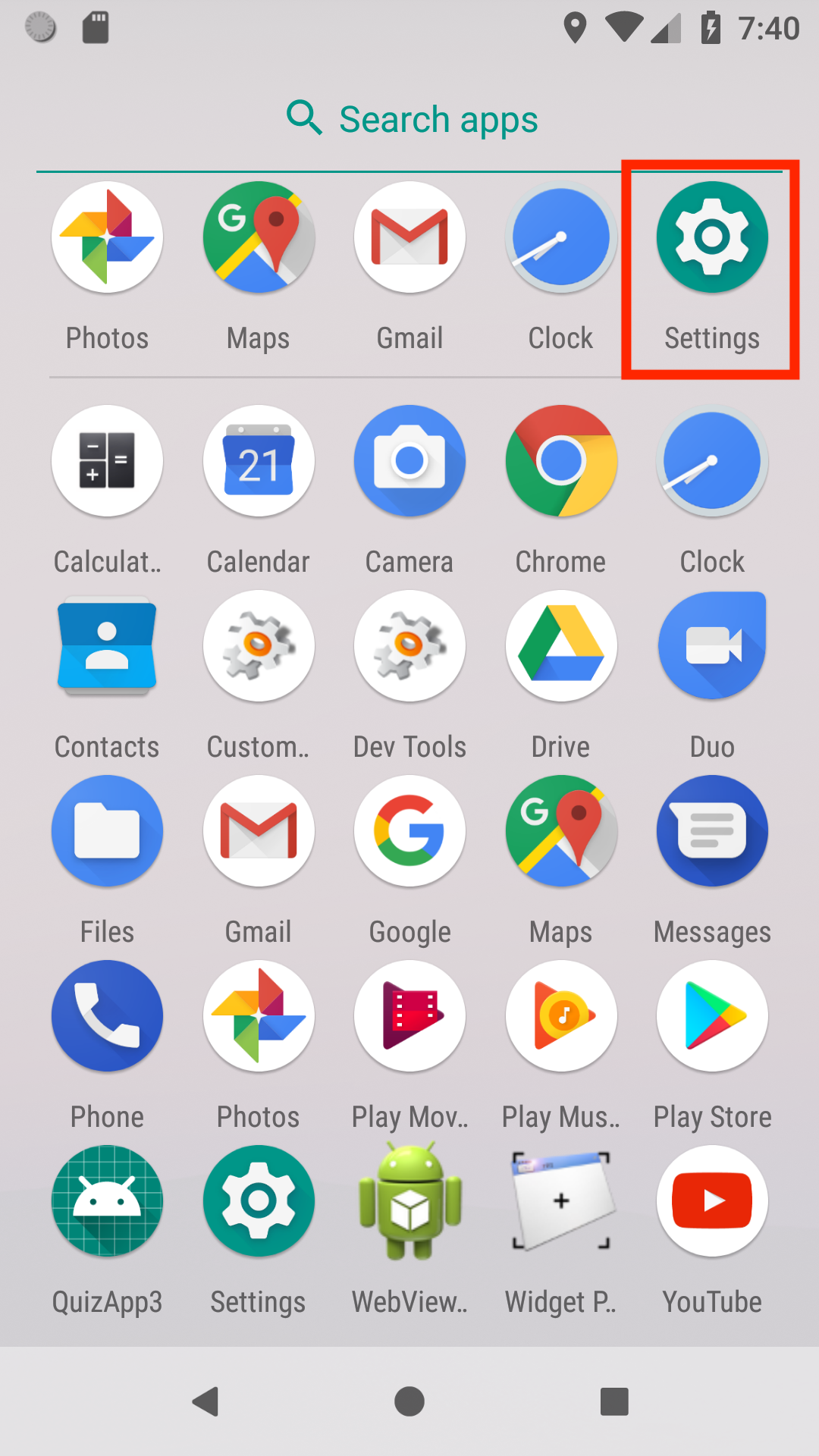
「Settings」を開きます。
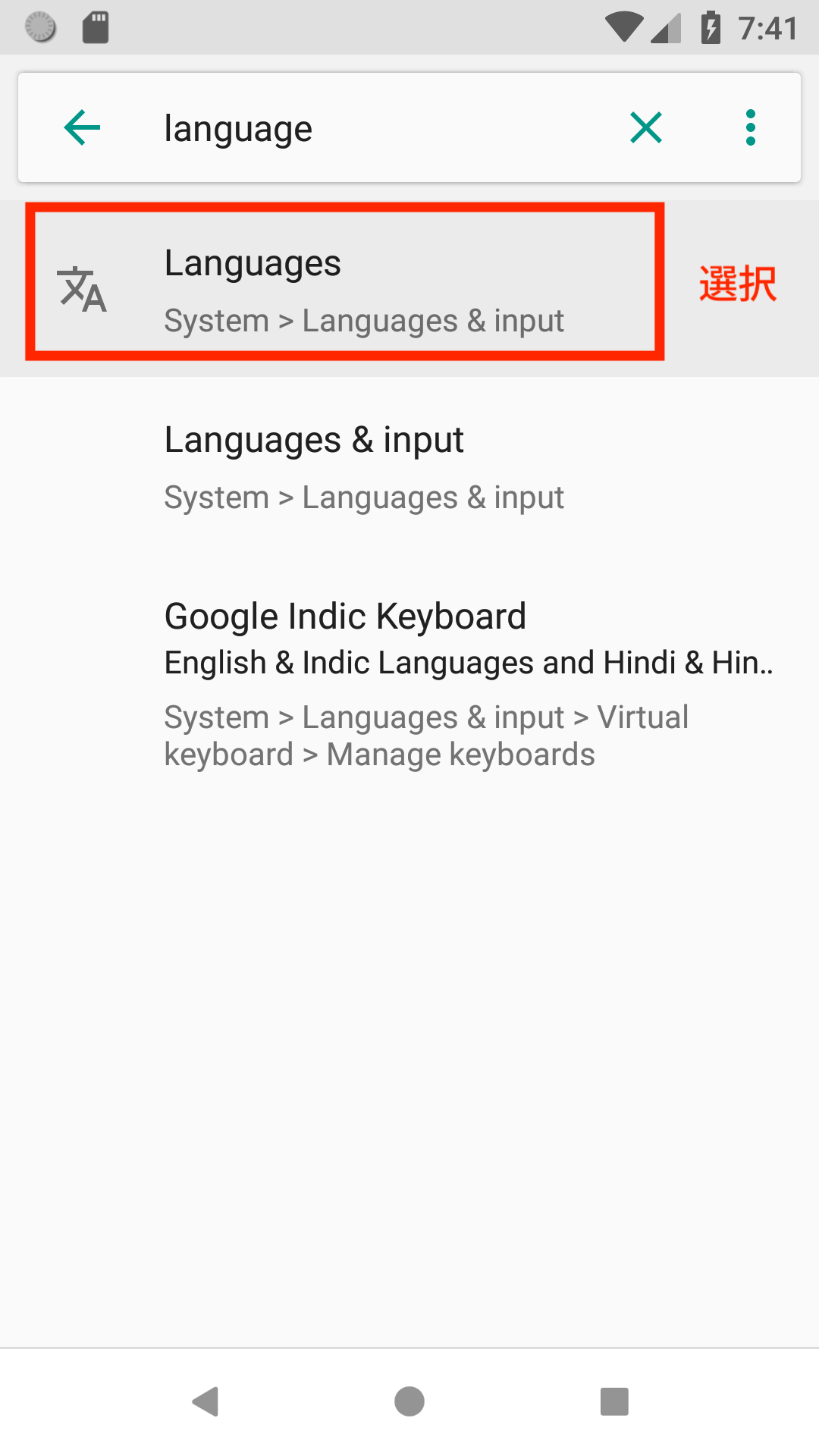
「Languages」を選択します。検索ボックスに「Languages」と入れると簡単に見つけることができます。
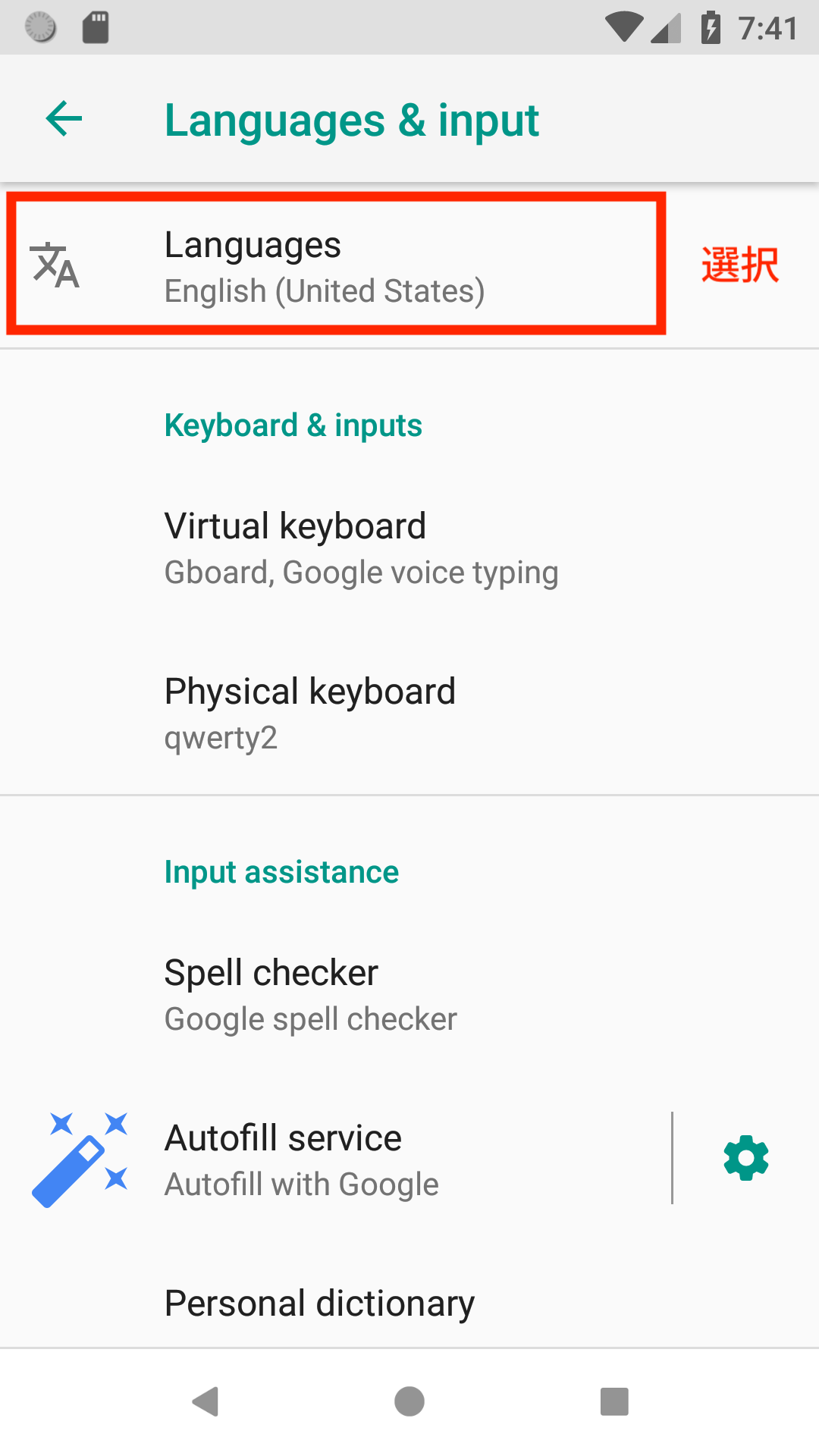
「Languages」を選択します。
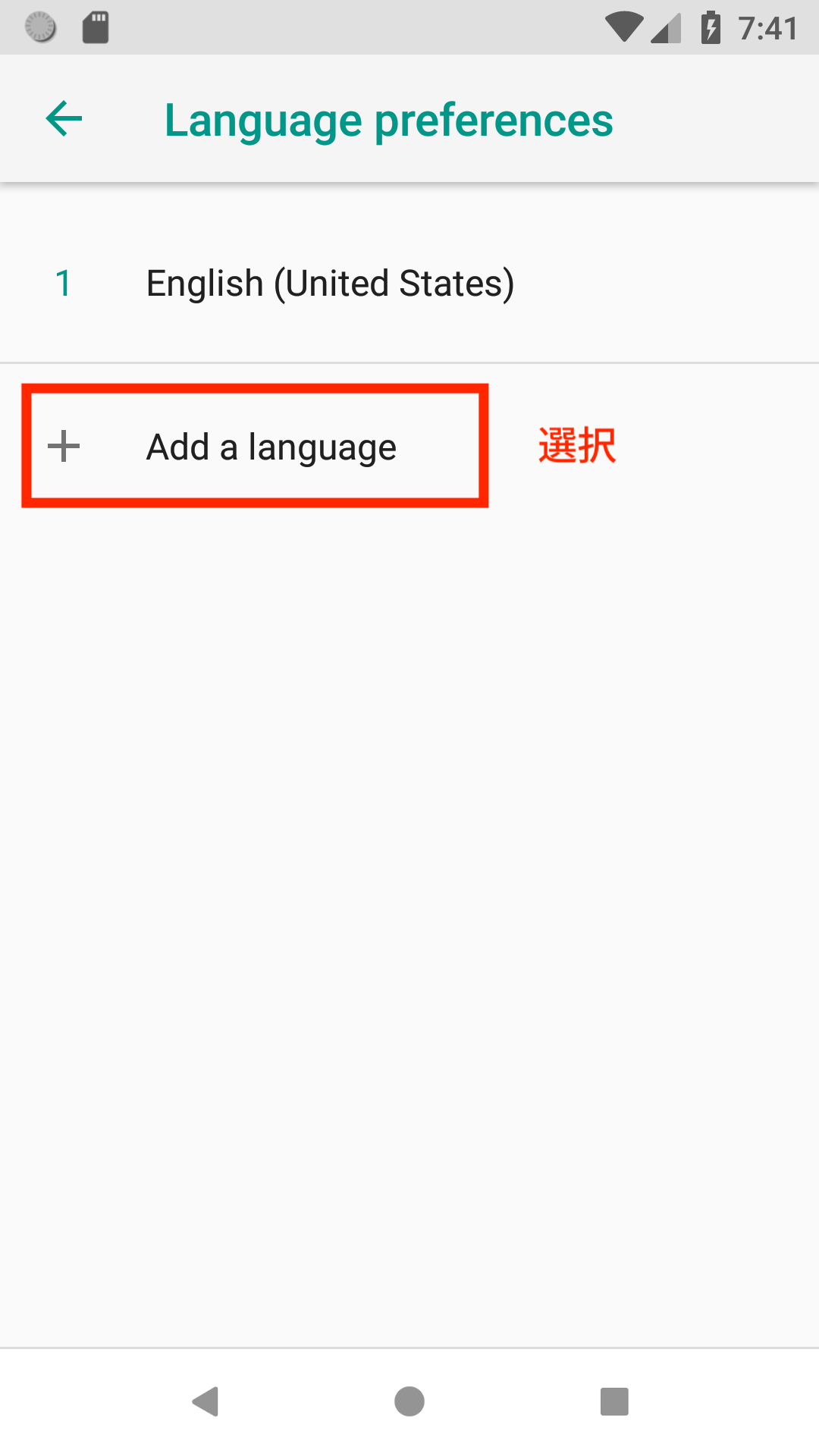
「Add a language」を選択します。
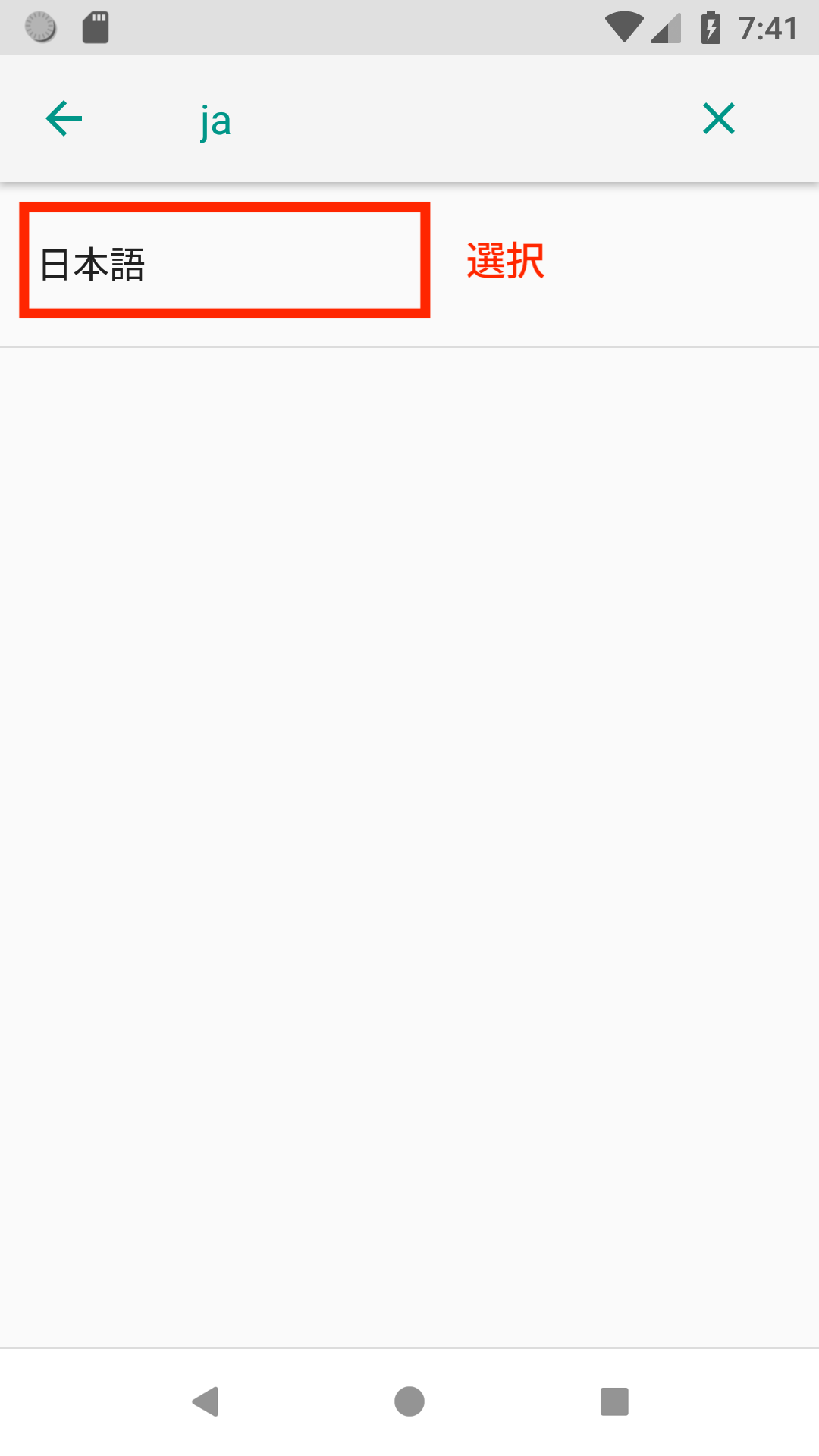
「日本語」を選択します。検索ボックスに「ja」と入れると簡単に見つけることができます。
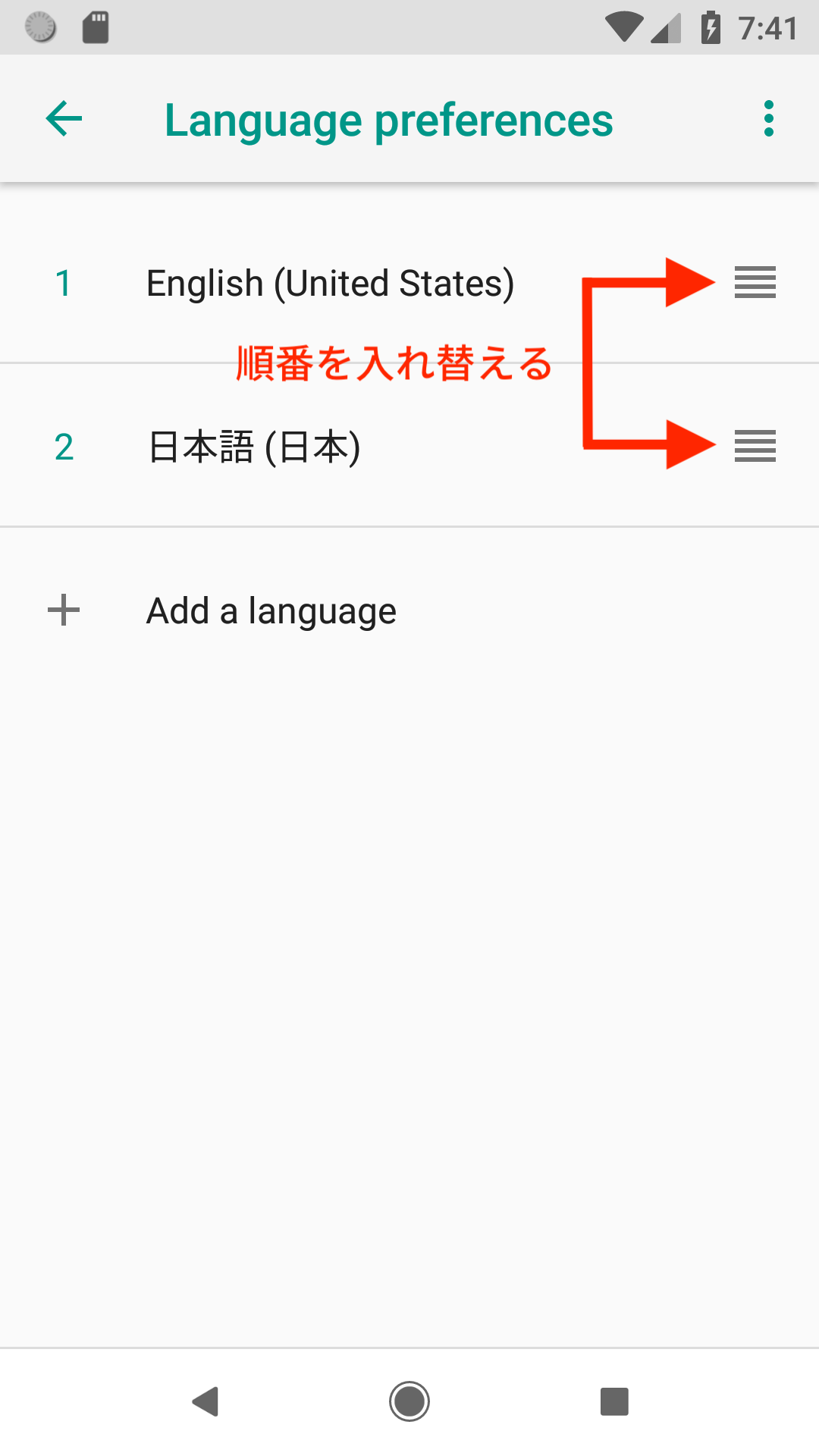
「English」と「日本語」の順番を入れ替えます。
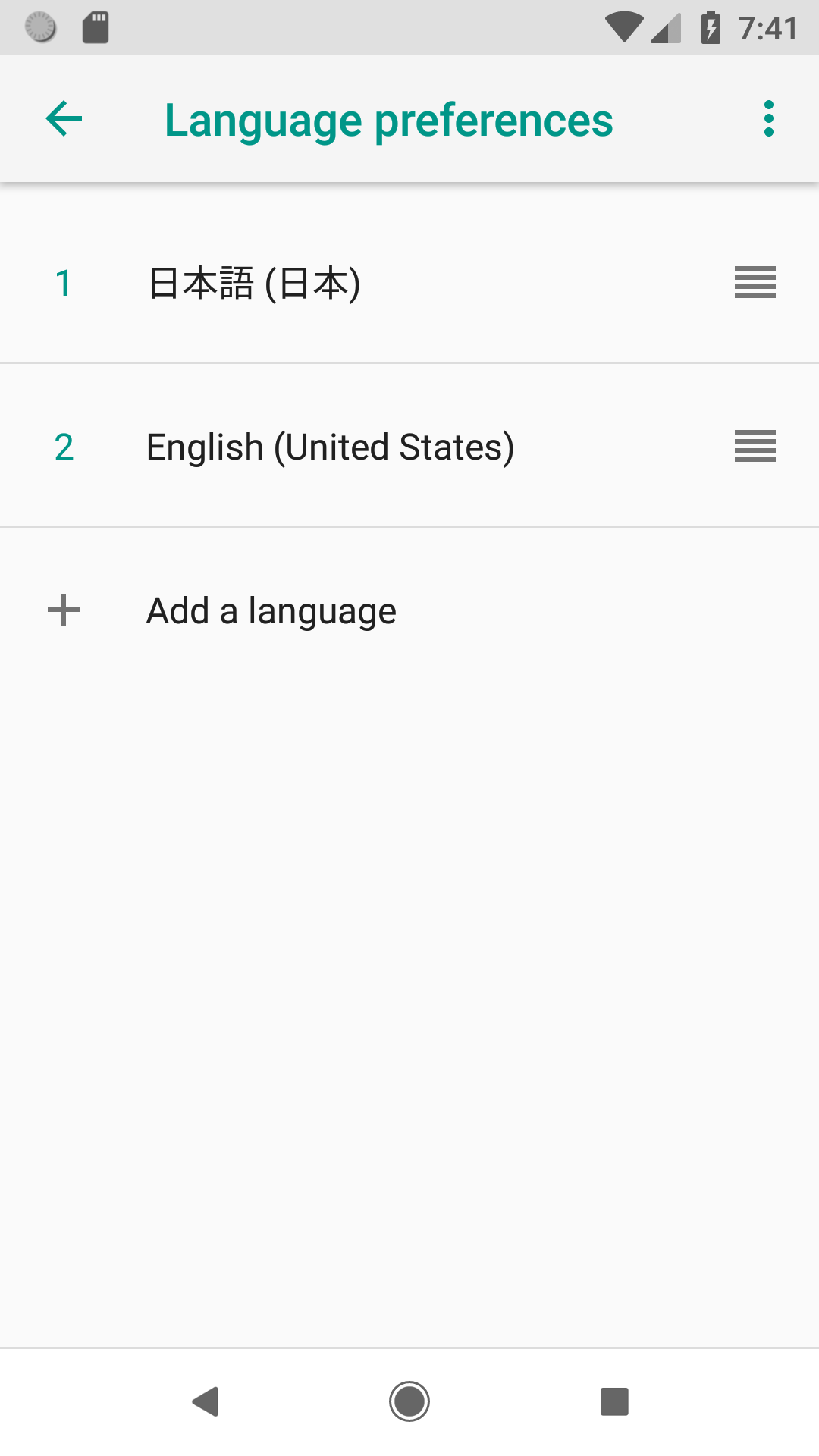
「1. 日本語」「2. English」の順番にしたら、エミュレータの日本語化は完了です。
キーボードを表示する
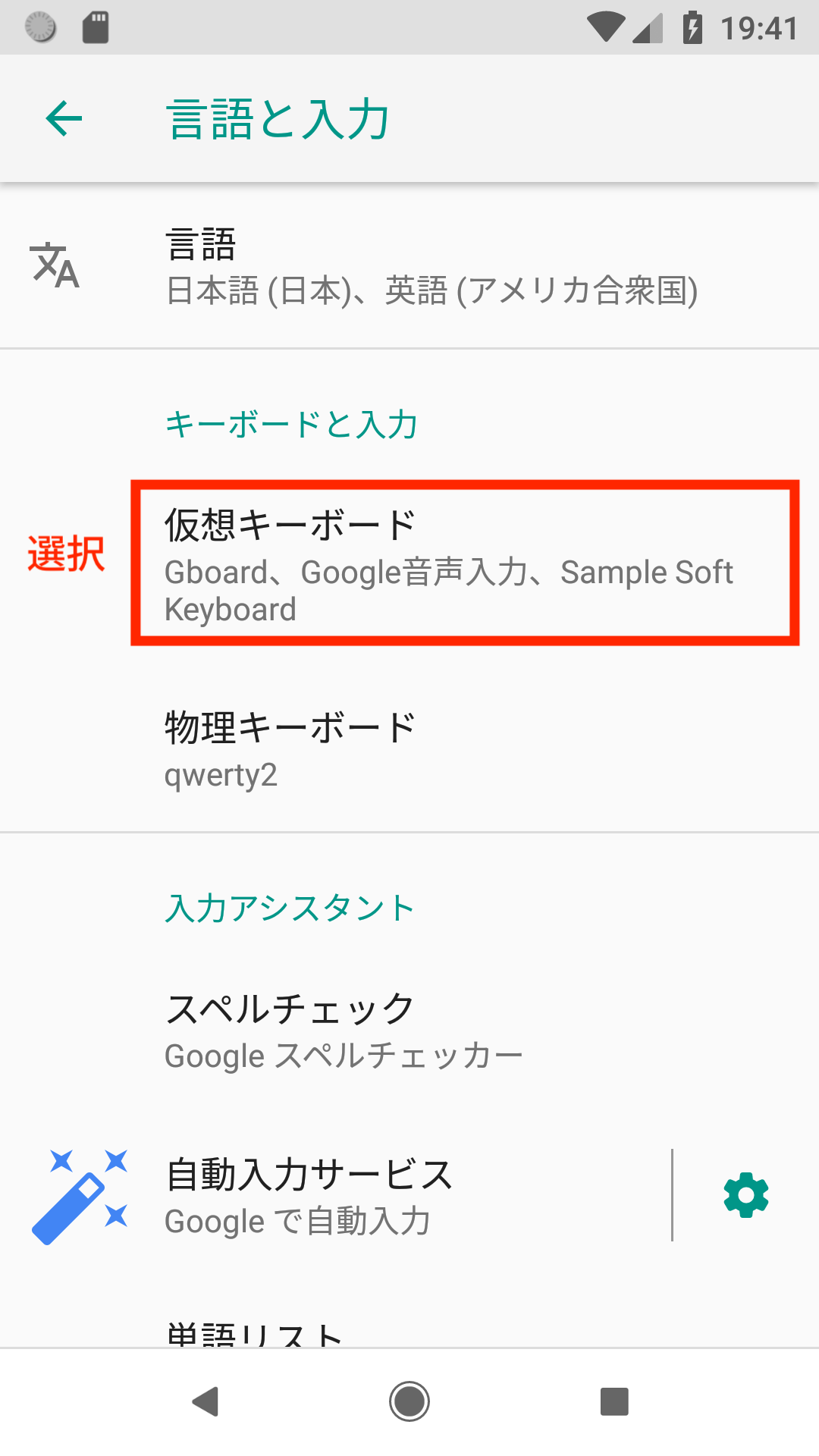
「言語と入力」の設定画面にある「仮想キーボード」を選択します。
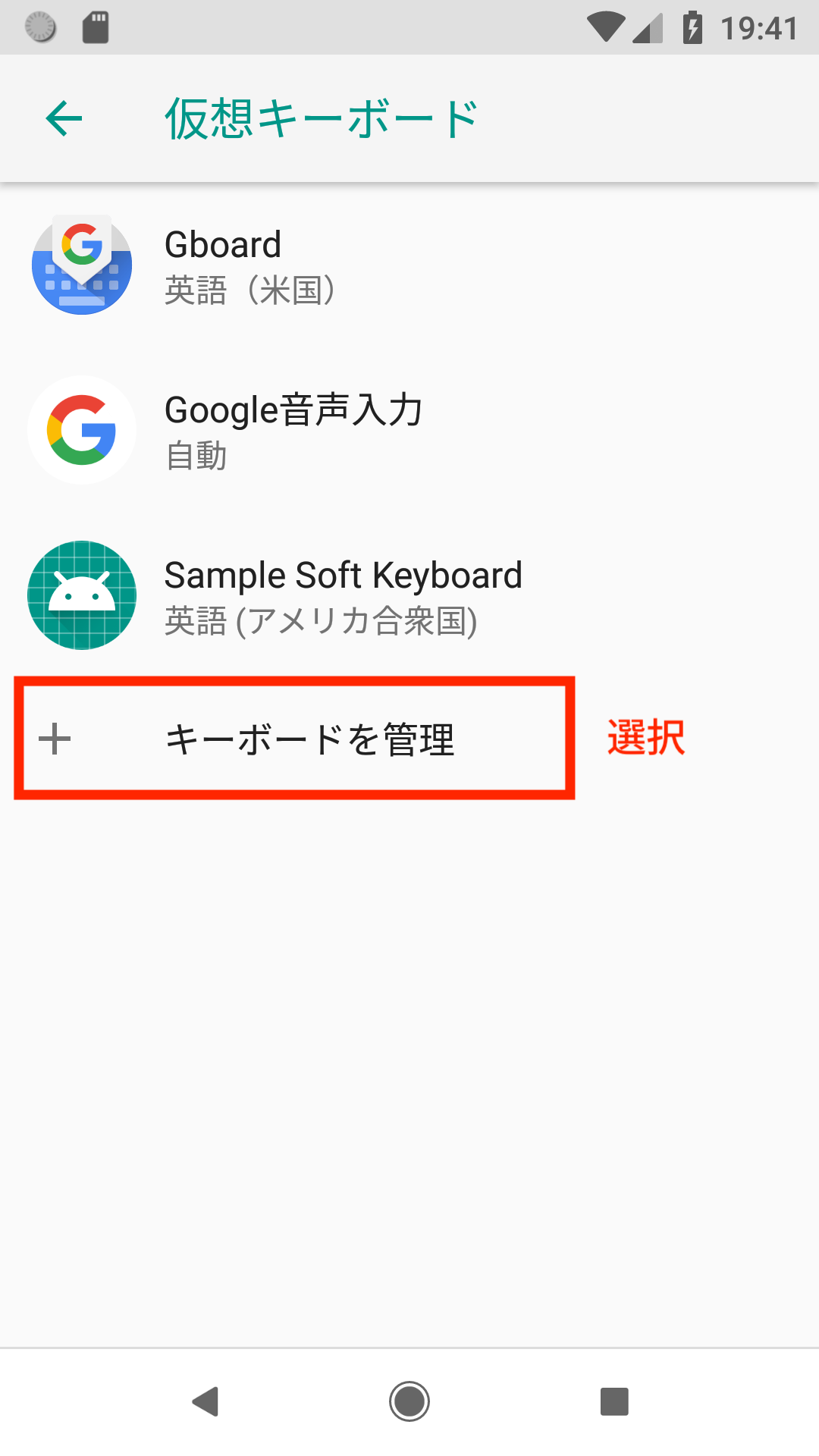
「キーボードを管理」を選択します。
以下のようなメッセージが出たら「OK」を押します。

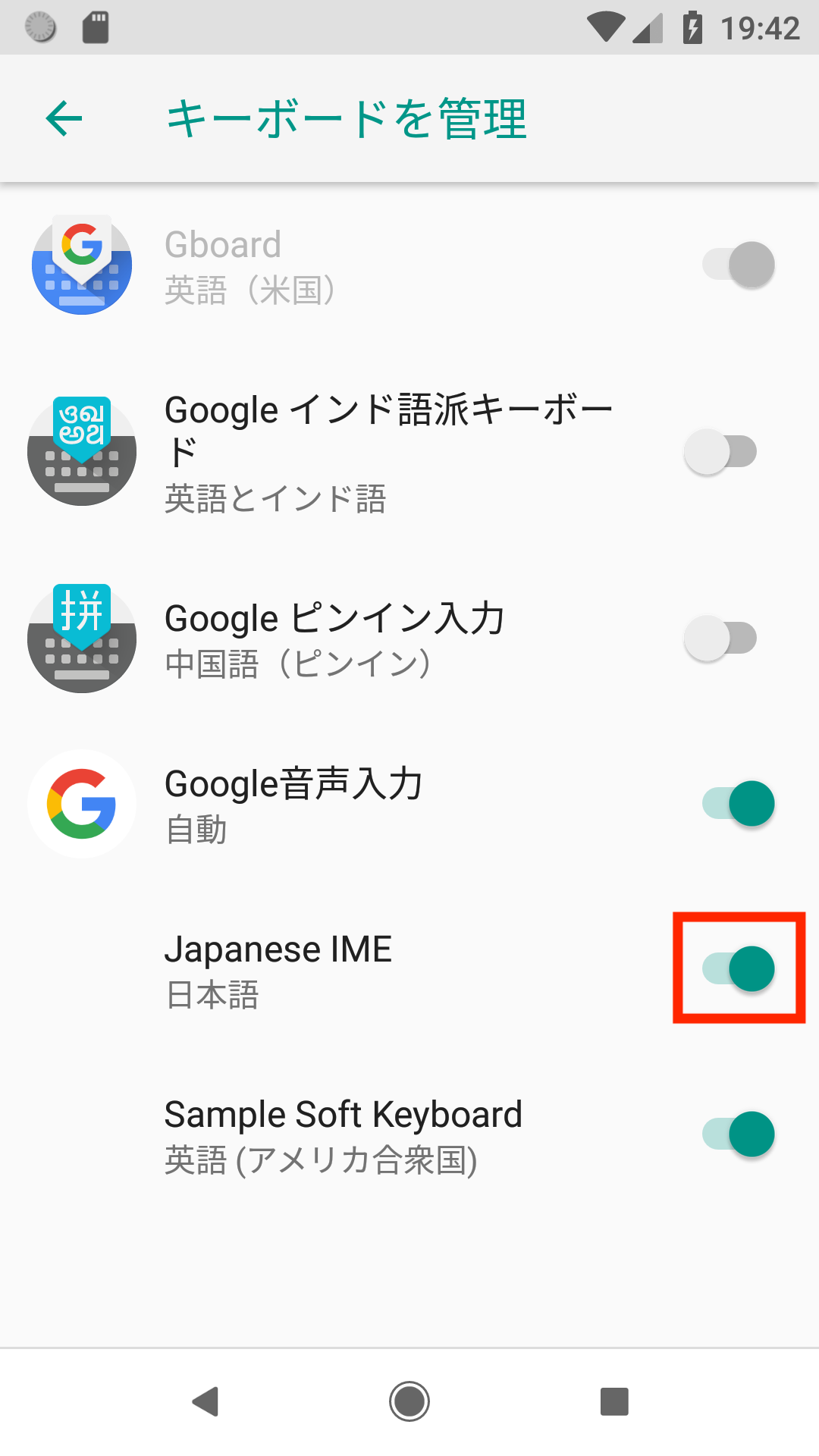
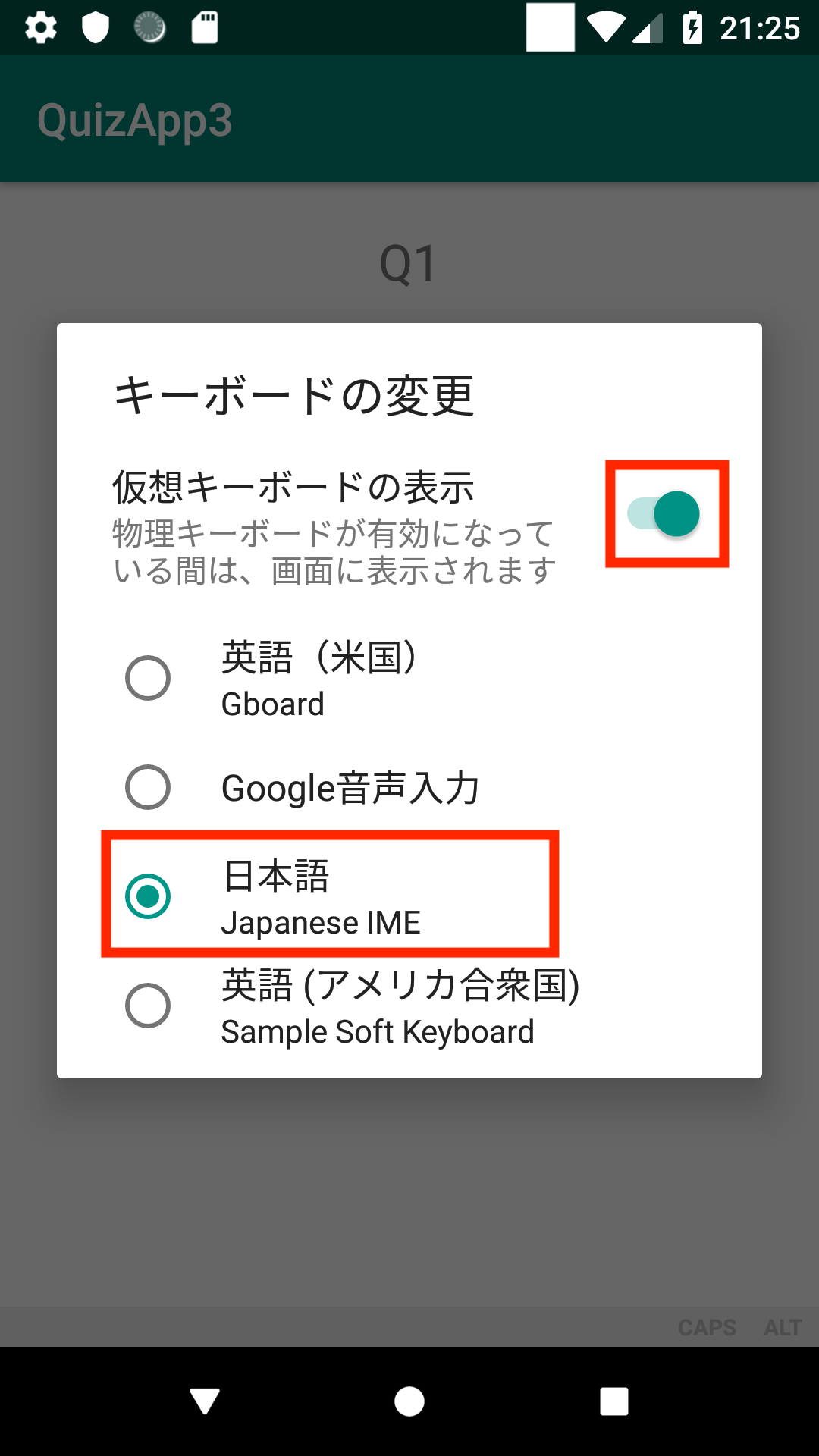
「Japanese IME」をオンにします。
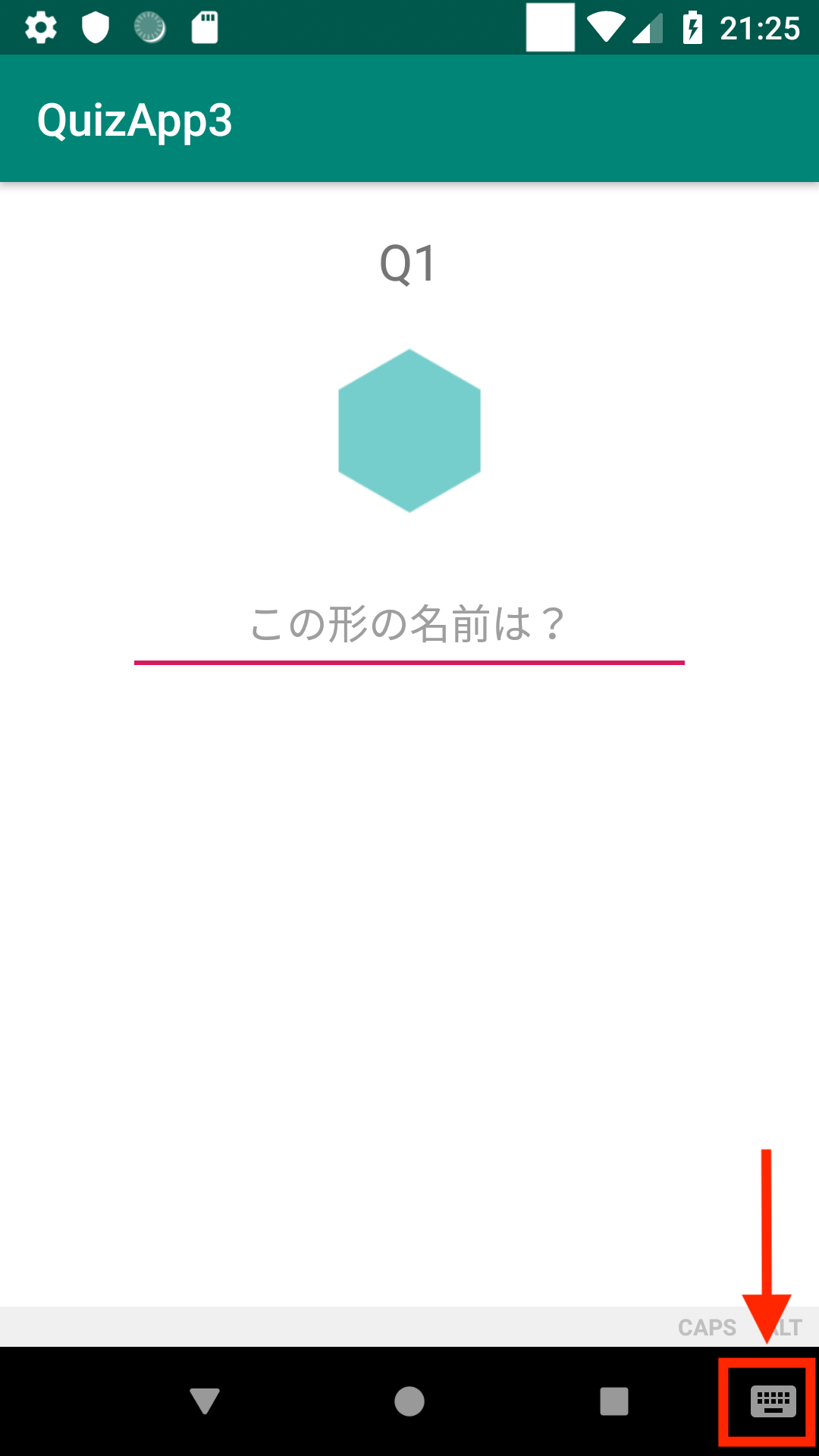
キーボードを利用したいアプリを開いて入力箇所をタップすると、右下にキーボードのアイコンが出てくるので押します。
「仮想キーボードの表示」をオンにして「日本語」を選択します。
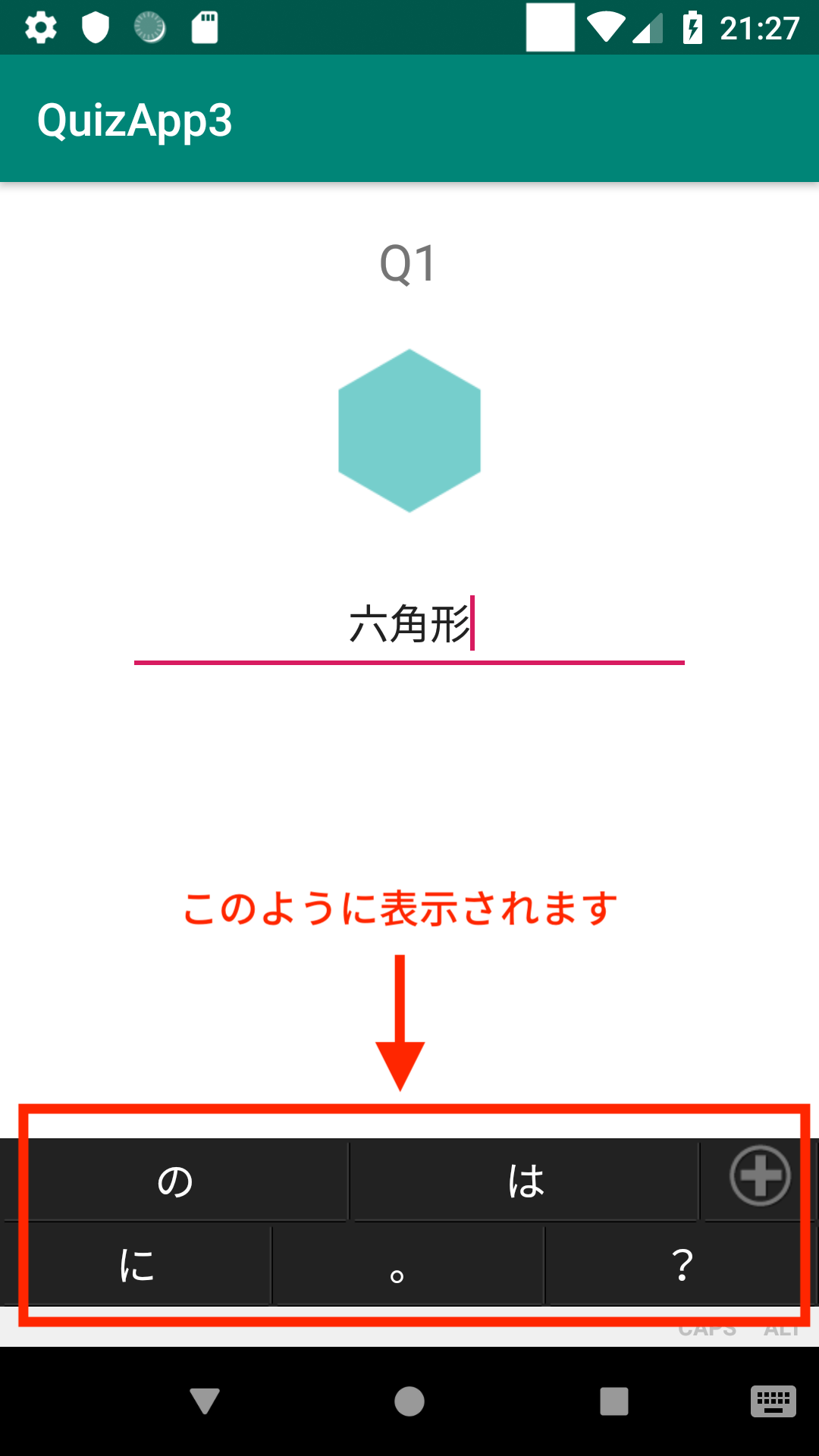
これでキーボードの設定は完了です。
0 Comments
古い順
ABOUT ME

書籍やオンライン講座でプログラミングを勉強してフリーランスのプログラマーになりました。
独学でプログラミングを勉強をしている方、基礎は勉強したけれど次に何をすれば良いか分からない...という方のお役に立てるサイトを目指しています。
>> 詳しいプロフィールはこちら
主な使用言語:Kotlin / Swift / Java / PHP
その他運営サイト:請求書作成ツール
独学でプログラミングを勉強をしている方、基礎は勉強したけれど次に何をすれば良いか分からない...という方のお役に立てるサイトを目指しています。
>> 詳しいプロフィールはこちら
主な使用言語:Kotlin / Swift / Java / PHP
その他運営サイト:請求書作成ツール